1. Vytvoření leadu
2. Zařazení leadu
3. Ukládání konfigurací
4. Obchodní příležitost
5. Vytvoření objednávky
6. Zálohová faktura
7. Podpis kupní smlouvy
8. Zadání Order Numberu do objednávky
9. Přijetí vozidla na sklad NV
10. Změny informací ve výrobním systému
11. Daňový doklad
12. Předávací protokol
13. Datum Retailu
14. Dodatek: Odeslání dokumentů e-mailem
Prodej NV - Vozidlo do výroby
Kompletní návod na postup při prodeji nového vozidla, které jde do výroby.
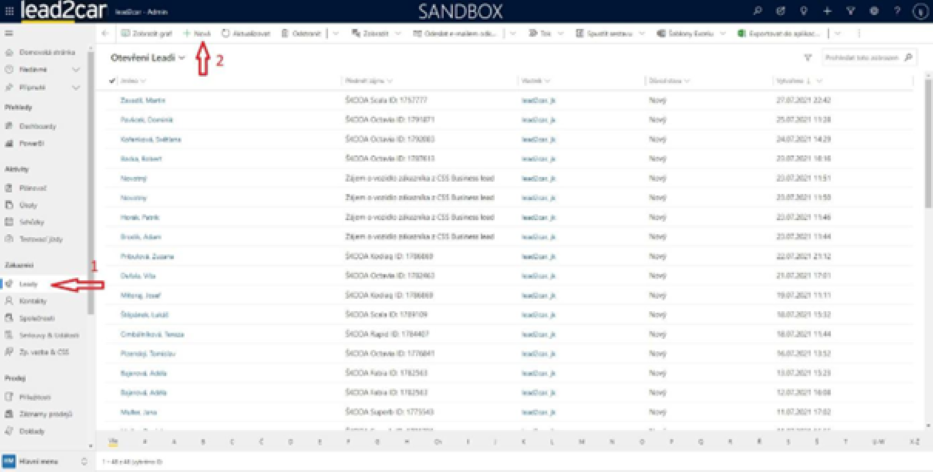
1. Vytvoření leadu
Nejprve z levého menu vyberte možnost "Leady". Následně pro vytvoření nového leadu vyberte z horního panelu možnost "+ Nová".
2. Zařazení leadu
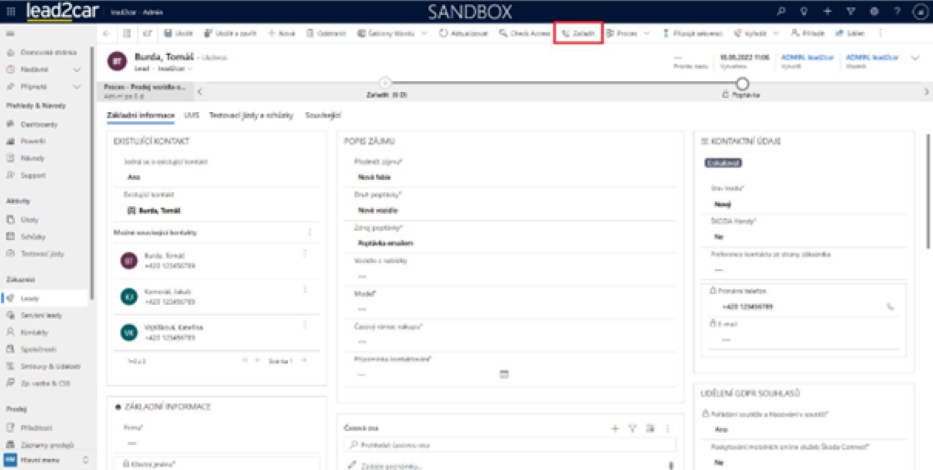
Nejprve z levého menu vyberte možnost "Leady". Následně otevřete ze seznamu ten lead, který je třeba zařadit. Pro zařazení leadu mezi kontakty (tedy deaktivaci leadu a vytvoření kontaktu) zvolte možnost "Zařadit" na horním panelu. Pokud je vše v pořádku, současný lead se deaktivuje a vytvoří se z něj nový kontakt.
3. Ukládání konfigurací
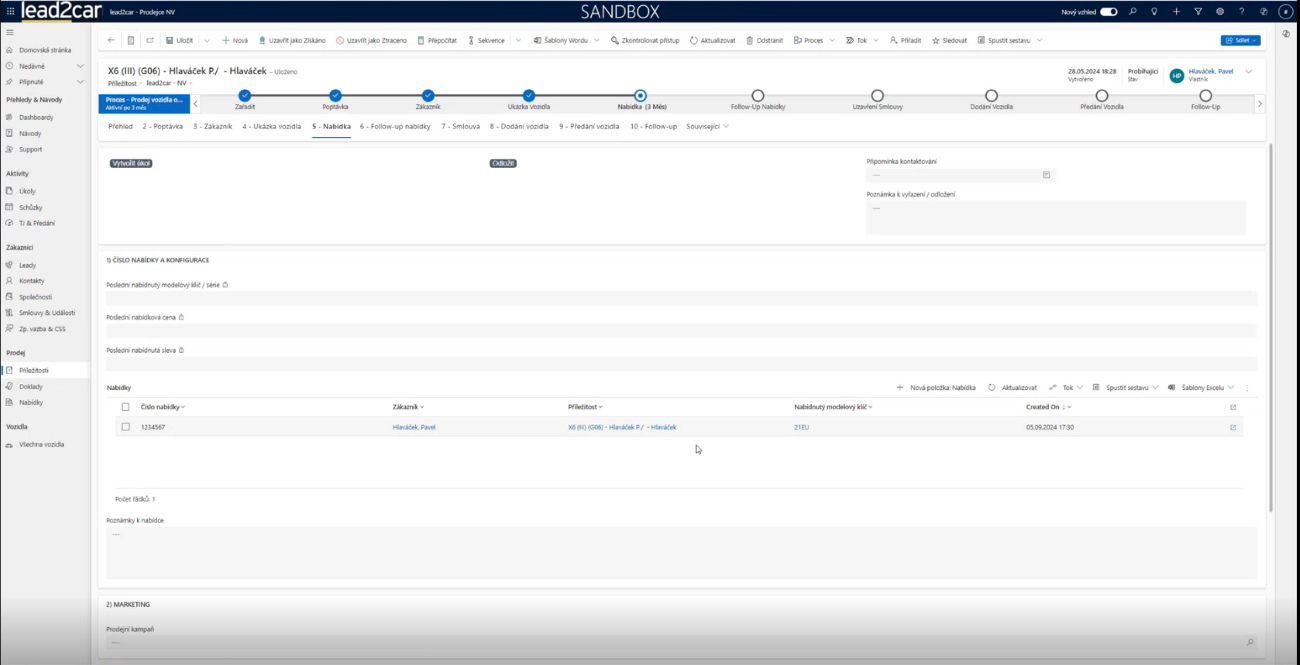
V příležitosti, konkrétně ve fázi 5 „Nabídka“, je nutné uložit nabídku zákazníkovi. Nejprve klikněte na „+“ vedle sekce „Nabídka“.
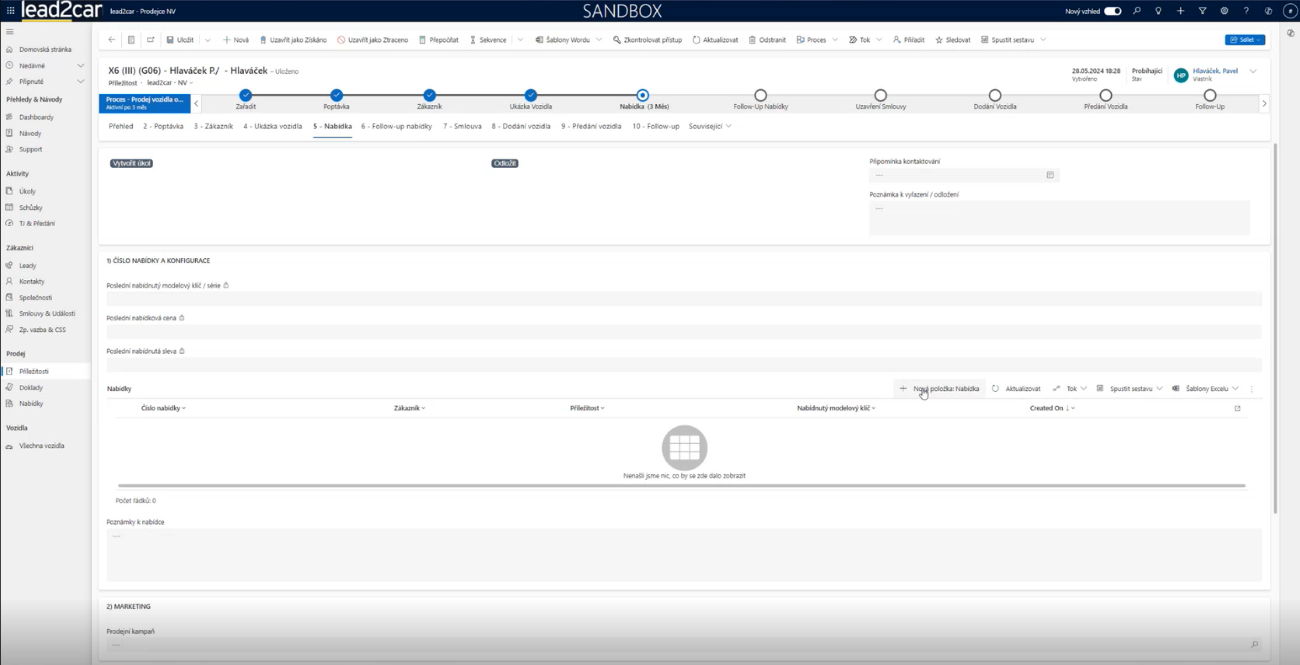
Poté se otevře formulář nabídky, který obsahuje údaje již zadané v příležitosti, jako je zákazník, model, případně i skladové vozidlo. Je třeba doplnit číslo nabídky a také připojit soubor s nabídkou, který by měl být pojmenován dle zákazníka nebo názvu nabídky.
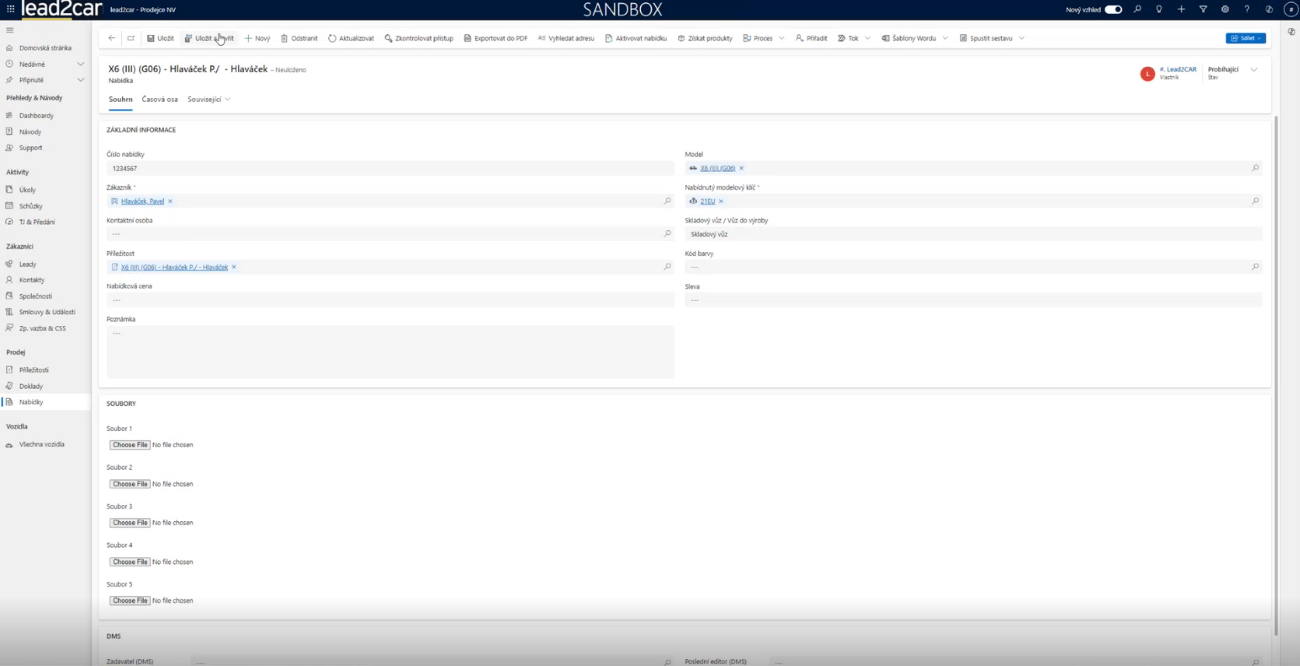
Po vyplnění všech povinných políček klikněte na „Uložit a zavřít“. Tím se vrátíte zpět do příležitosti, kde bude nabídka zapsána v tabulce nabídek.
4. Obchodní příležitost
Pokud zákazník ztratí zájem o koupi vozu a vy si budete přát Obchodní příležitost ukončit, tak to můžete udělat spuštěním funkce „Ukončit KJ/OP“.
Pokud je po jednání se zákazníkem možné v procesu prodeje pokročit a případ pokračuje dále, tak klikněte na tlačítko „Založení/Aktualizace objednávky“.
5. Vytvoření objednávky
Po kliknutí na tlačítko „Založení/aktualizace objednávky“ se otevře původní objednávka, kterou jste dříve založili. Jako Zákazník již nebude uvedeno „Nespecifikovaný“, ale bude tam uveden budoucí vlastník vozidla, kterého jste zadali v L2C.
Na nově vytvořenou Objednávku uložte Finální nabídku z SA3, kterou zákazník akceptoval. Na pravé straně obrazovky v sekci „Vztahy“ najdete složku „_Dokumenty EDM“, kterou když rozkliknete, zobrazí se znaménko +. Následně postupujte takto:
- Soubor, který chcete uložit jako finální nabídku, zkopírujte do schránky (Ctrl+C).
- Klikněte vedle znaménka + a otevře se malé aktivní políčko.
- Do políčka vložte soubor (Ctrl+V) a potvrďte.
- Vyberte požadovaný pořadač, kam chcete soubor uložit, a dokončete uložení.
Na objednávce je nutné vyplnit následující:
- Plánovaný termín předání vozidla („Plánovan. Předání“ - následně se tiskne na kupní smlouvu).
- Výši zálohy dohodnuté se zákazníkem.
- Prodejní cenu vozidla.
- Datum podpisu (bude uvedeno na kupní smlouvě).
Všimněte si, že v políčku „Záruka měsíců“ je předvyplněno číslo 24. Tento údaj se tiskne na kupní smlouvu. Pokud si přejete tento údaj změnit (například při prodeji motocyklu), učiňte tak v tomto políčku.
Dále je třeba do tzv. položkové části objednávky zadat ceny:
- Vytvořit řádek se základní cenou a zadat nákupní i prodejní cenu.
- Pokud se poskytuje sleva, vytvořit další řádek a zadat hodnotu slevy se znaménkem „-„.
Pokud se žádné ceny nepřenesly, ale máme řádek pro zadání nákupní ceny a údaje prodejní ceny, situace vypadá takto:
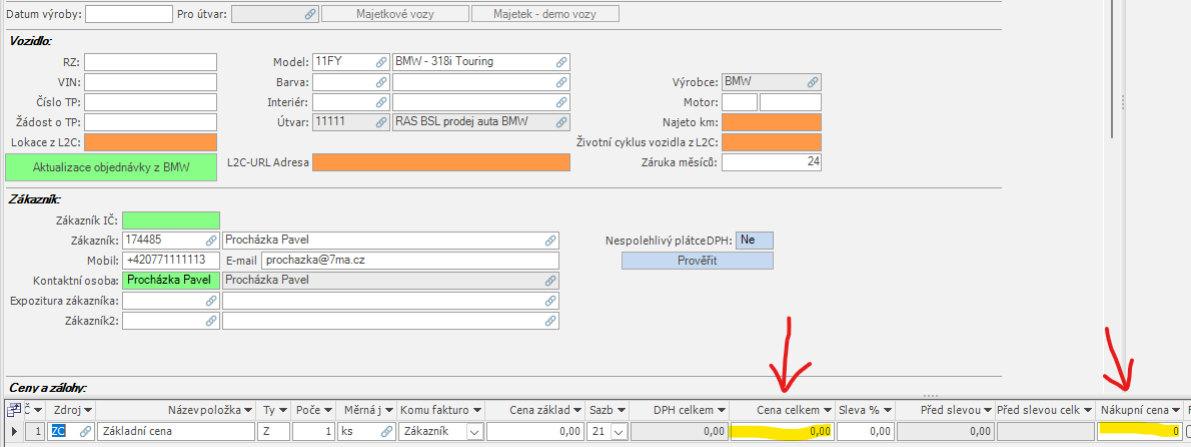
Pro přidání slevy klikněte na tlačítko „Nová položka“. V položkové části se objeví nový řádek. Do prvního sloupce zadejte písmeno „S“ a potvrďte klávesou Enter. Do druhého sloupce „Název položka“ se automaticky vyplní „Sleva“. Požadovanou výši slevy dopište do sloupce „Cena celkem“ se znaménkem „-„.

6. Zálohová faktura
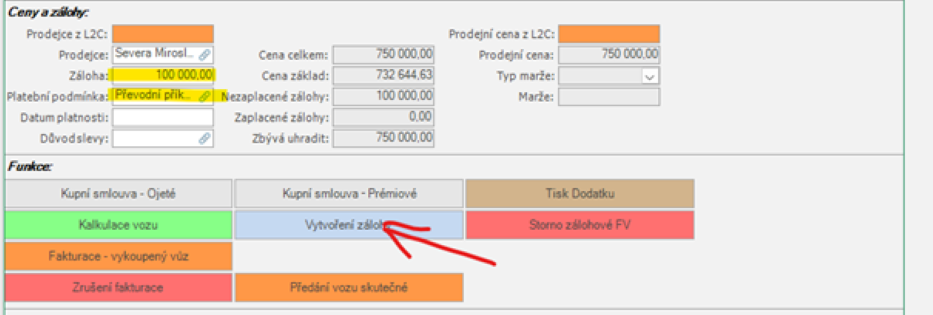
Výši zálohové platby dohodnuté se zákazníkem jednoduše vyplníte do příslušného políčka a zadáte Platební podmínku.
Následně můžete stisknutím tlačítka „Vytvořit zálohu“ vytvořit zálohovou fakturu na dohodnutou částku.

7. Podpis kupní smlouvy
V tuto chvíli již můžete zákazníkovi stisknutím tlačítka „Kupní smlouva - Nové“ nebo „Kupní smlouva - Prémiové“ vytvořit PDF soubor s kupní smlouvou a smlouvu se zákazníkem elektronicky podepsat.
Pokud zákazník smlouvu akceptoval, vyplňte „Platební podmínku“ a stisknutím tlačítka „Vytvoření zálohy“ můžete vytvořit zálohovou fakturu na dohodnutou částku.
Pokud potřebujete sepsat Dodatek ke smlouvě, postupujte takto:
- Vepište do okénka „Dodatek ke smlouvě“ na záložce SeZ + Poznámky všechny dohodnuté záležitosti.
- Klikněte na tlačítko „Tisk dodatku“.
- Dodatek elektronicky podepište.
Dodatek je pevně svázán s číslem objednávky, které se týká. Pokud dodatků máte více a potřebujete je číslovat, napište číslo dodatku přímo do textu.
Během procesu prodeje vozu je nutné vyřídit záležitosti GDPR a k tomu je vhodné mít zákazníka fyzicky přítomného.
Pokud jste na Objednávce, postupujte takto:
- Vyberte GDPR.
- Klikněte na tlačítko „Udělit a podepsat“.
- Otevře se okno s QR kódem, který můžete načíst do tabletu a nechat zákazníkem podepsat.
- Jakmile se tak stane, klikněte na „Podepsáno“.
Alternativní možností je kliknout na tlačítko „Tisk“, vytvořit si PDF a nechat zákazníka dokument podepsat na tabletu nebo po tisku na papír.
8. Zadání Order Numberu do objednávky
Po objednání vozidla získáte originální objednací číslo BMW (Order Number), které zadejte do odpovídajícího políčka. Po zadání se doplní i Datum objednání.
Jakmile se v ISVR objednávka dostane do fáze „Order Status 111“ (Výrobní kvóta přiřazena), je možné kliknutím na tlačítko „Aktualizace objednávky z BMW“ načíst další údaje o vozidle (např. VIN). V políčku „Order Status“ se zobrazí aktuální stav objednávky.
Aktualizace těchto údajů probíhá také automaticky, zpravidla přes noc.
9. Přijetí vozidla na sklad NV
Po dodání vozu je nutné provést jeho naskladnění, které se provede ve dvou krocích:
- Stiskněte tlačítko „Naskladnění vozu“ a v dialogovém okně klikněte na „OK“. Tím dojde k vytvoření Příjemky.
- Na horní liště (ribonu) stiskněte tlačítko „Realizace příjemky“. Stav Příjemky se změní ze „zavedeno“ na „realizováno“.
V případě potřeby můžete vytvořenou příjemku najít tak, že kliknete na „Příjemky - hlavičky“ na spodní liště.
10. Změny informací ve výrobním systému
Tento návod popisuje postup komunikace s dealerem ohledně změn termínu dodání vozidla v systému Lead2Car. Při změně termínu nebo statusu výroby vozidla je automaticky generováno upozornění, které je zasláno dealerovi e-mailem.
1. Podmínky pro zasílání upozornění2. Zobrazení dat ve vozidle
3. Ukázka e-mailového upozornění
1. Podmínky pro zasílání upozornění
Upozornění ohledně změn termínu dodání vozidla je automaticky zasláno dealerovi v následujících případech:
- Změna data výroby vozidla.
- Změna výrobního statusu vozidla.
- Změna předpokládaného termínu dodání vozidla.
Pokud dojde k některé z těchto změn, dealer obdrží automatický e-mail s informacemi o změně.
2. Zobrazení dat ve vozidle
Data ohledně termínu dodání najdete v sekci vozidla pod záložkou "Datumy vozidla". Zde jsou uvedena data výroby, aktuální výrobní status a předpokládaný termín dodání vozidla. Pokud dojde k jakékoliv změně v těchto datech, systém automaticky vygeneruje upozornění, které je zasláno e-mailem dealerovi.
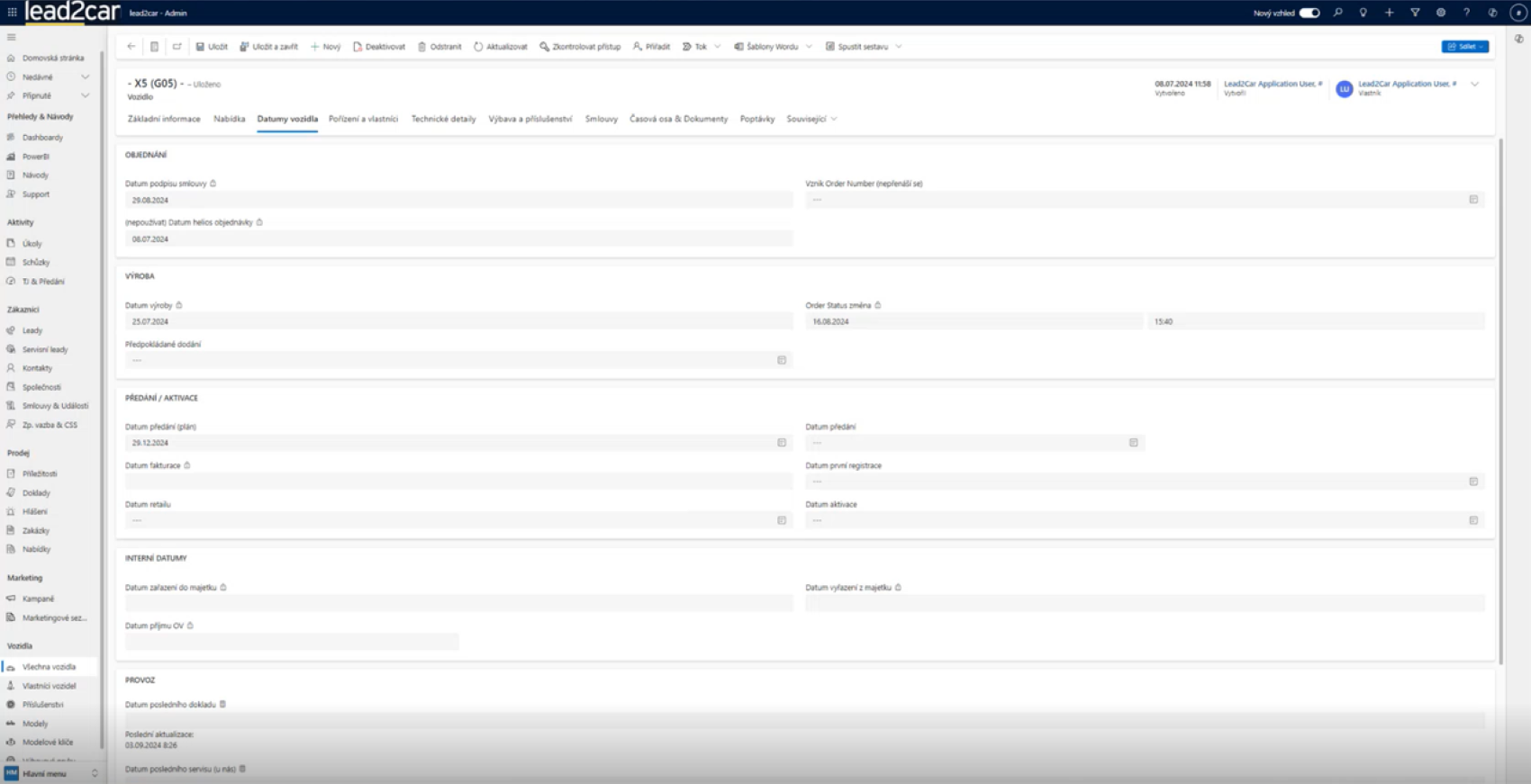
V případě, že vozidlo je objednáno na sklad a není k němu přiřazen konkrétní zákazník, upozornění nejsou zasílána. Upozornění se zasílají pouze v případě, že k vozidlu je vytvořena příležitost spojená s konkrétním zákazníkem.
3. Ukázka e-mailového upozornění
Vzorový e-mail, který je zasílán dealerům při změně termínu dodání vozidla, obsahuje tabulku s informacemi o vozidlech, u kterých došlo ke změně. V e-mailu je uvedeno, proč bylo upozornění zasláno a jaké kroky má dealer podniknout, například informovat klienta o změnách.
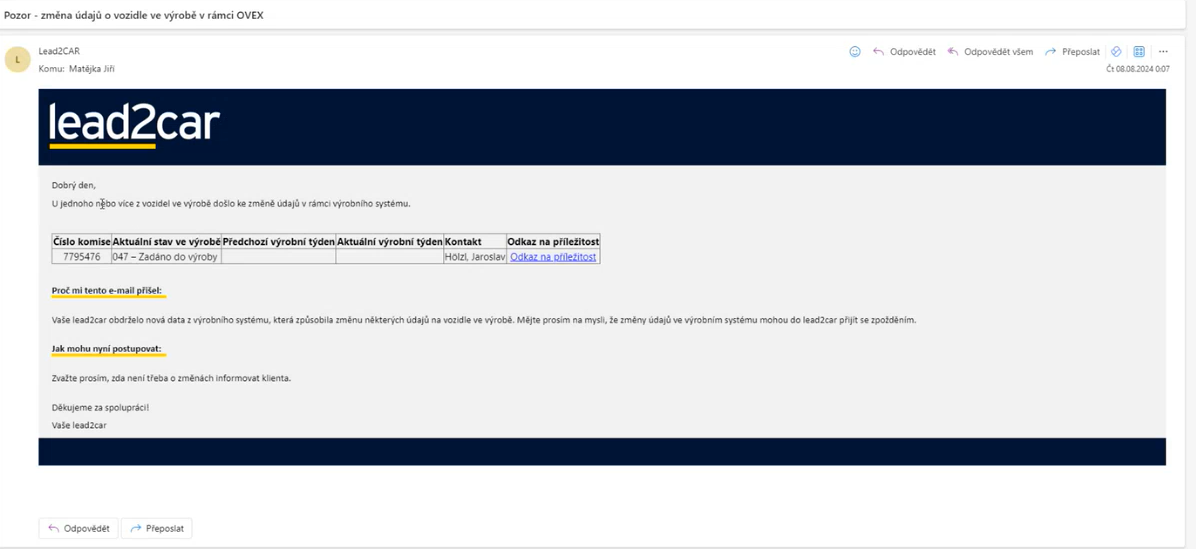
E-mail také obsahuje odkaz na příležitost, který umožňuje rychlý přístup k detailním informacím o změně a k dalším krokům, které mohou být vyžadovány.
11. Daňový doklad
Fakturu vystavíte zákazníkovi stisknutím tlačítka „Fakturace nového vozu“. Vytvořená faktura se zobrazí a zároveň se ve formátu pdf. uloží do EDM nebo ji naleznete v patičce na „Faktury vydané – hlavička“. Po vyfakturování dojde k uzavření Objednávky (přesune se do archivu) a již nebude možné záznam upravovat!
12. Předávací protokol
Po vyfakturování vozidla dojde k ukončení Objednávky a ta již nebude v původním pořadači! Jakmile budete potřebovat v procesu pokračovat k dalším krokům, tak vyfakturovanou Objednávku najdete v těchto pořadačích: 1. konkrétní Archiv objednávky příslušného útvaru (Např. pokud objednávka byla vytvořena v pořadači Objednávky BMW_BSL, tak ji najdete v pořadači Archiv objednávek BMW_BSL). 2. Archiv objednávek vše. 3. Všechny zakázky na NV a OV.
Pokud již uzavřenou/vyfakturovanou objednávku budete chtít převést opět do aktivního stavu, tak to provedete spuštěním funkce Změna stavu.
Poté, co proběhnou předchozí úkony a již má pouze dojít k fyzickému předání vozu zákazníkovi, vyhledejte v kterémkoli z výše uvedených pořadačů požadovanou Objednávku a otevřete ji. Nyní klikněte na tlačítko „Předání vozu skutečné“. Zobrazí se takovéto dialogové okno, kde bude předvyplněné datum, ve kterém úkon provádíte a toto datum můžete dle libosti změnit.
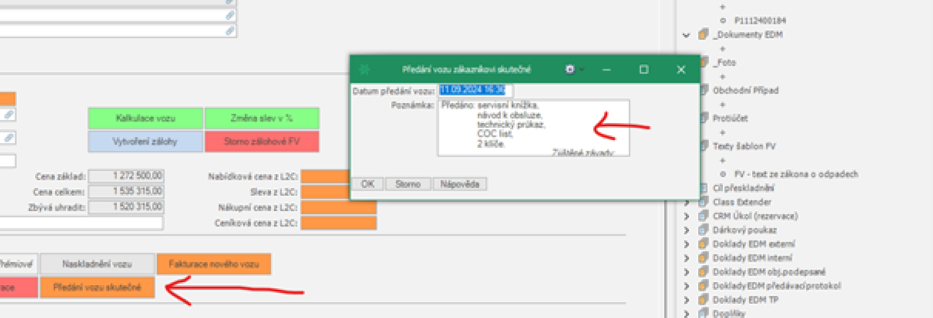
V zobrazeném dialogu je „Poznámka“, kde jsou vyjmenovány věci, které mají být předány současně s vozidlem. Tento seznam můžete libovolně upravit. Údaje, které zde zadáte, se propíšou na Předávací protokol, který se vytvoří po stisknutí tlačítka OK.
13. Datum Retailu
Po kliknutí na tlačidlo „Datum retailu“ zadajte príslušný dátum retailu.

16.Dodatek
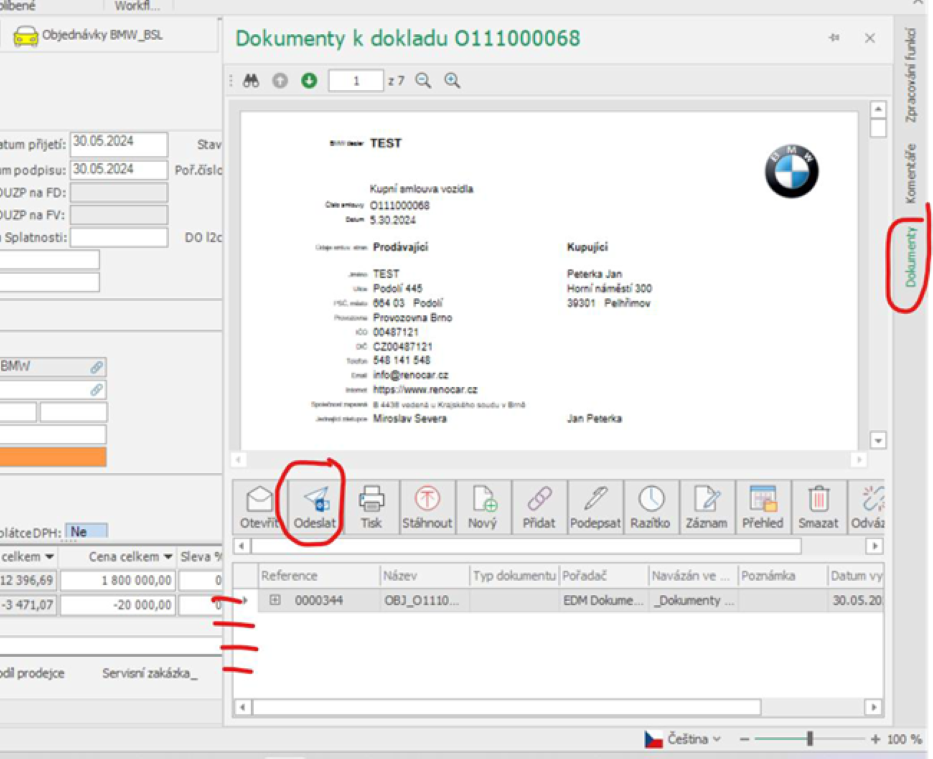
Pokud potřebujete odeslat dokumenty zákazníkovi e-mailem, můžete je nalézt v tzv. dynamických vztazích ve složce „Dokumenty EDM“. Zde se shromažďují různé vytvořené dokumenty, jako jsou objednávky, zálohové faktury, faktury, atd.
Pro odeslání vybraných dokumentů klikněte na text „Dokumenty“, čímž se otevře nové okno. Zde uvidíte pod sebou všechny dostupné dokumenty. Vyberte jeden nebo více z nich, které chcete zákazníkovi odeslat, a klikněte na tlačítko „Odeslat“. Tím se otevře nový e-mail v Outlooku s vybranými dokumenty jako přílohou, připravenými k odeslání.