Leady
Entita "Leady" slouží pro zaznamenávání nových potenciálních zákazníků, o kterých dosud nejsou k dispozici žádné informace. Po zařazení do leadu je možné zákazníka přesunout do entity "Kontakty" nebo vyřadit v případě ztráty zájmu o vůz.
1. Vytvoření leadu2. Povinná pole a uložení
3. Případná zhoda leadů
4. Zařazení leadu
5. Deduplikace leadů
6. GDPR návod
7. Návod ke zpracování leadů z eventu
8. Odložení leadu
9. Import leadu
10. Zpracování výkupního leadu
11. Přidání existující společnosti/kontaktu k novému leadu
1. Vytvoření leadu:
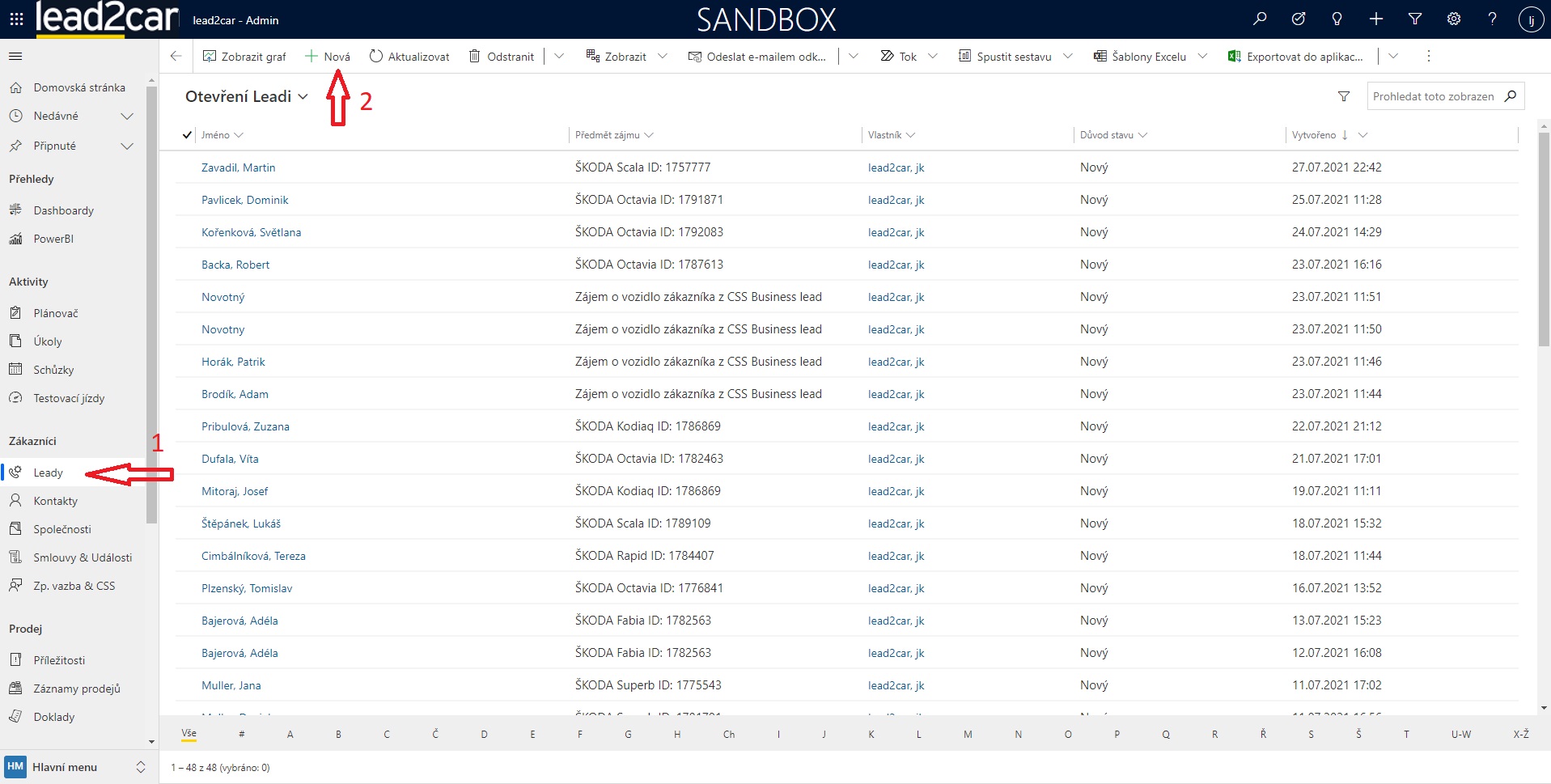
Nejdříve z levého menu vyberte možnost "Leady". Následně pro vytvoření nového leadu vyberte z horního panelu možnost "+ Nová".
2. Povinná pole a uložení:
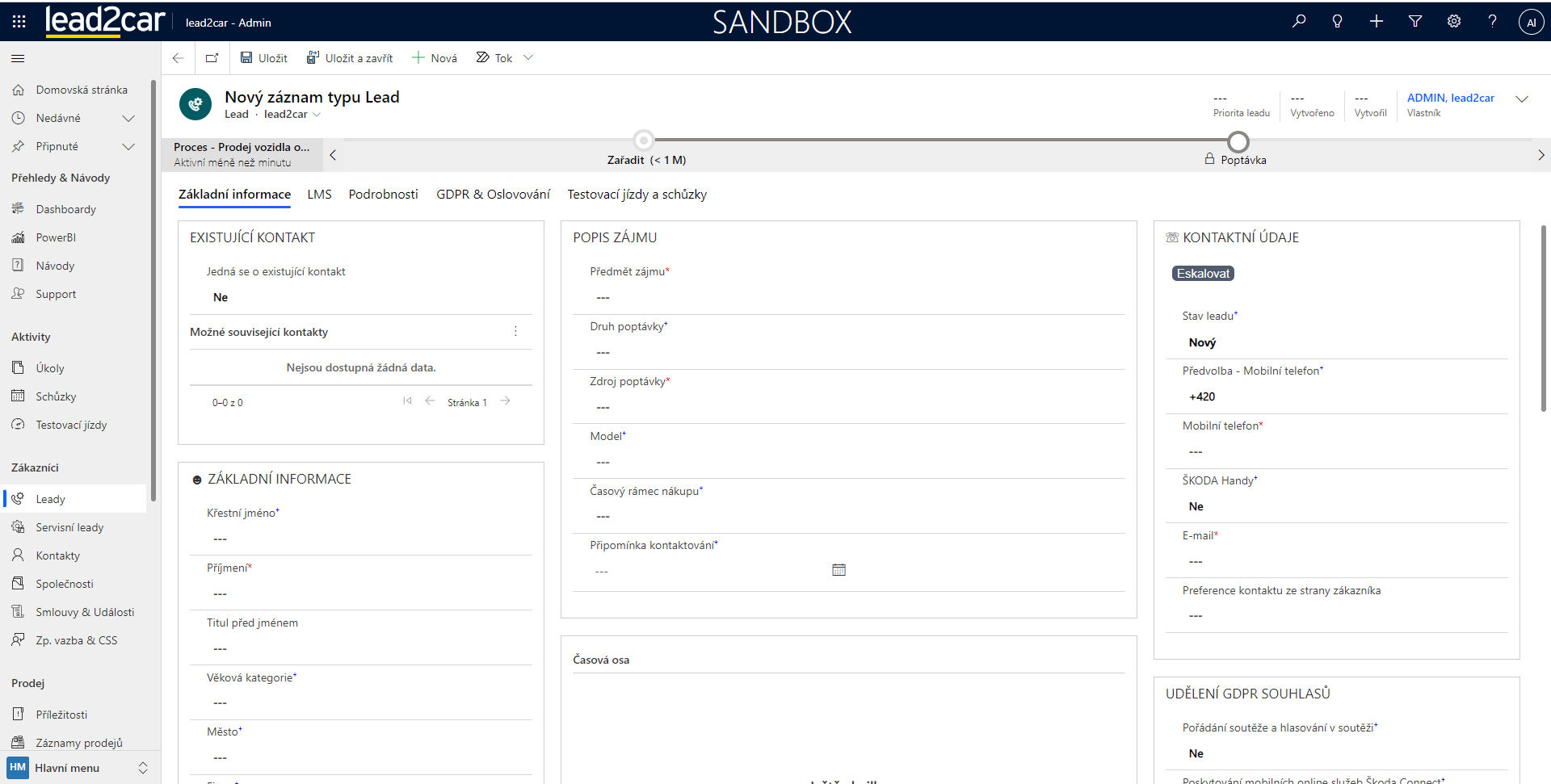
Nyní se otevře formulář pro vytvoření nového leadu. Vyplňte pole na tomto formuláři. Povinná pole jsou příjmení, předmět zájmu, zdroj poptávky a druh poptávky. Po vyplnění všech požadovaných údajů klikněte na horním panelu na možnost "Uložit".
3. Případná shoda leadů:
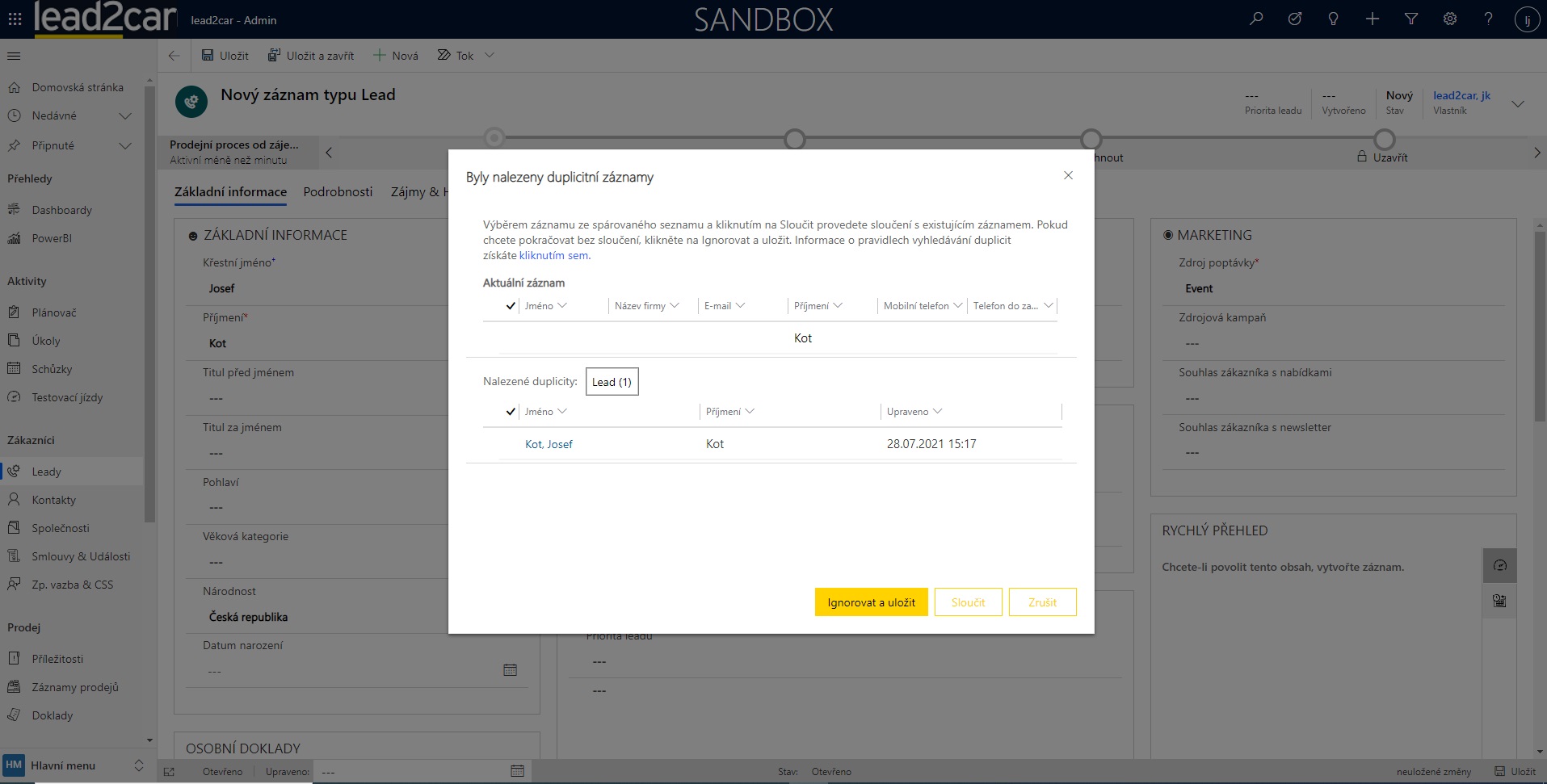
Pokud je vše v pořádku, tak se lead uloží. V případě, že systém detekuje možnost existence totožného leadu se vám zobrazí následující okno. Zde lze zkontrolovat, zda se opravdu jedná o stejný lead a případně tyto leady sloučit. V případě, že se jedná o jiný lead, zvolte možnost "Ignorovat a uložit" a bude tak vytvořen nový záznam.
4. Zařazení leadu:
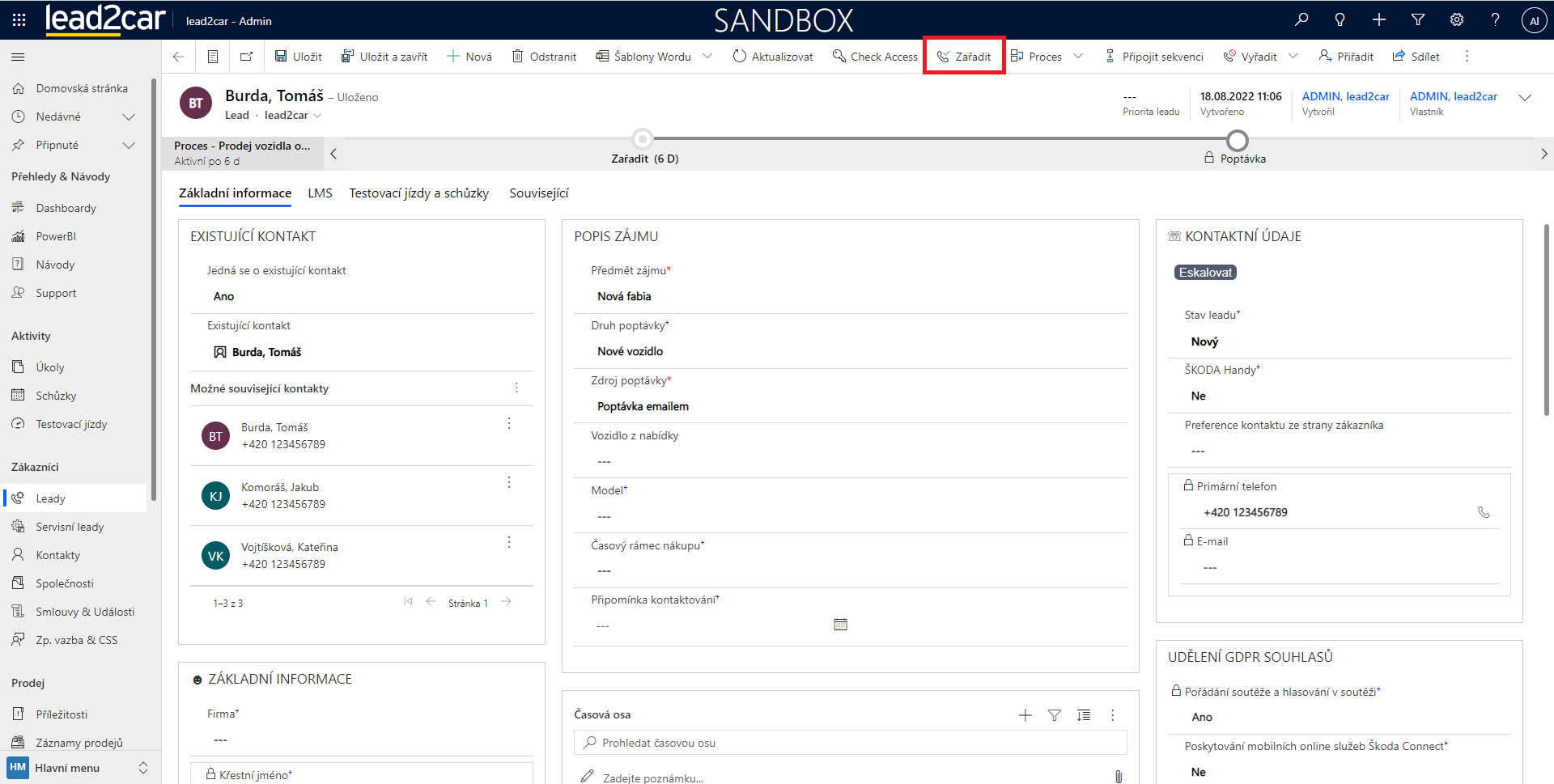
Nejdříve z levého menu vyberte možnost Leady. Následně otevřete ze seznamu ten lead, který je třeba zařadit. Pro zařazení leadu mezi kontakty (tedy deaktivaci leadu a vytvoření kontaktu) zvolte možnost "Zařadit" na horním panelu. Pokud je vše v pořádku, tak se současný lead deaktivuje a vytvoří se z něj nový kontakt.
5. Deduplikace leadů:
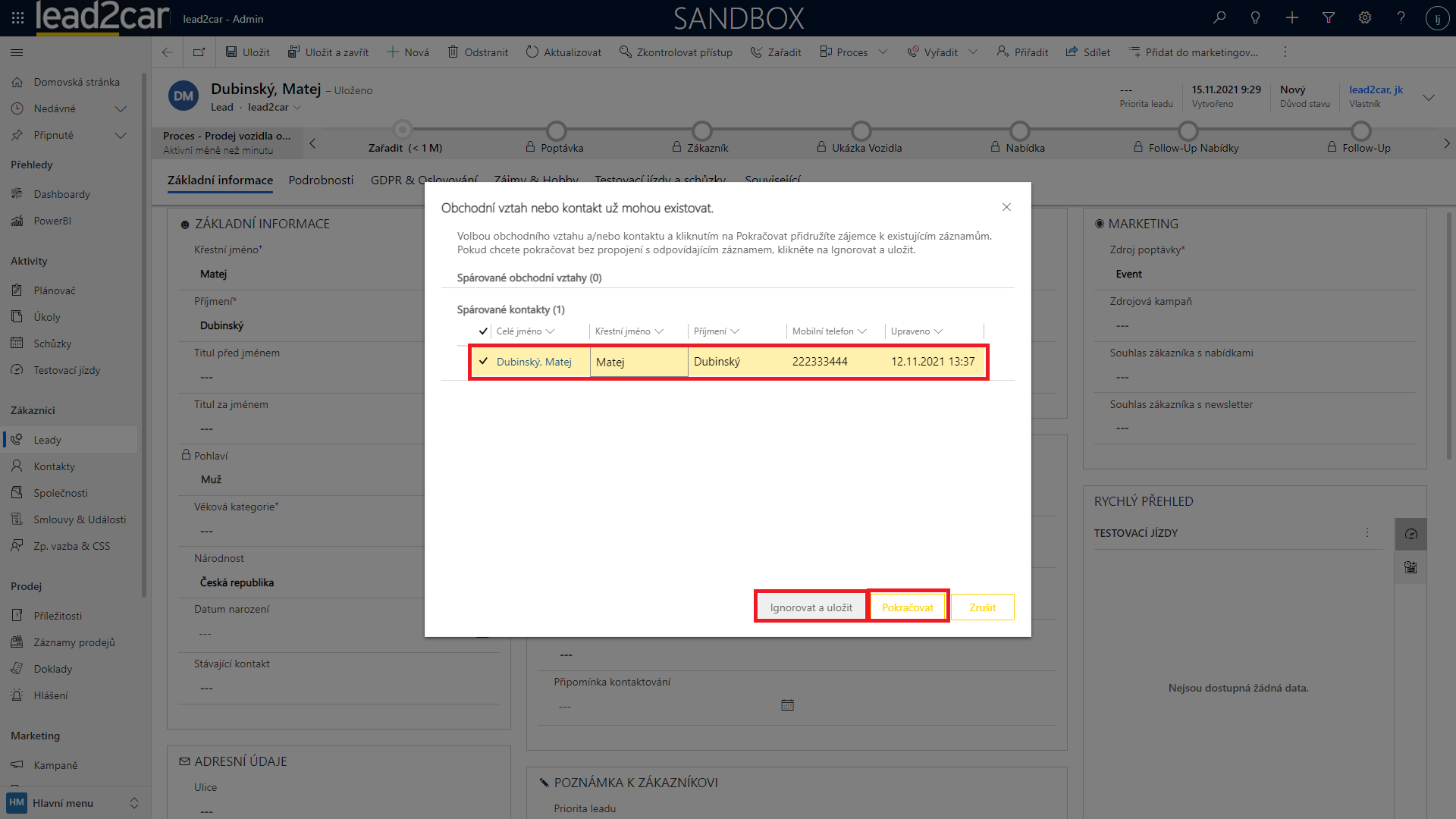
V případě, že bude zvolena možnost "Zařadit lead", ale stejný kontakt už existuje, ukáže se následující tabulka. V ní lze nalézt kontakty, které systém vyhodnotí jako totožné s novým leadem. Pokud chcete lead přesto zařadit jako nový kontakt, klikněte na "Ignorovat a uložit". Pokud chcete nový lead spárovat s existujícím kontaktem, zvolte, se kterým navrhovaným kontaktem se má lead sloučit a klikněte na "Pokračovat".
6. GDPR návod:
V lead2car máte na leadu možnost přiřazovat zákazníkům souhlasy s jednotlivými účely využívání jejich osobních dat. Práce s těmito účely je velmi důležitá pro možnost následného kontaktování zákazníků z důvodu jiných nabídek do budoucna. Bez přiděleného účelu, na základě odsouhlaseného memoranda, by zkrátka Vaše dealerství nemohlo s těmito zákazníky dále pracovat.
Díky správné evidenci udělených souhlasů na základě informačních memorand získáváte jistotu v další práci se zákazníky. Většina memorand obsahuje seznam specifických účelů využití dat po určitou dobu. V lead2car evidujeme i tyto účely a spravujeme je jednotlivě. Ve chvíli odvolání tedy nepřicházíte o celé memorandum, ale můžete odvolat např. pouze souhlas s Průzkumem spokojenosti, kdy ostatní účely z memoranda Prodej vozu a poskytování poprodejních služeb zůstanou aktivní. Stejné je to i s automatickým hlídáním platnosti účelů. Ty odebíráme také jednotlivě dle platností daného účelu.
Kompletní přehled platných memorand od Škoda Auto najdete vždy na webu.
Ve všech případech je nutné archivovat fyzické kopie/digitální kopie podepsaných memorand, a to pro případ potřeby doložení získaného souhlasu zákazníkem nebo např. UOOU. V opačném případě by Vám a Vašemu dealerství hrozil postih.
Začneme však tím, kde tato memoranda v systému označit jako zákazníkem podepsaná:
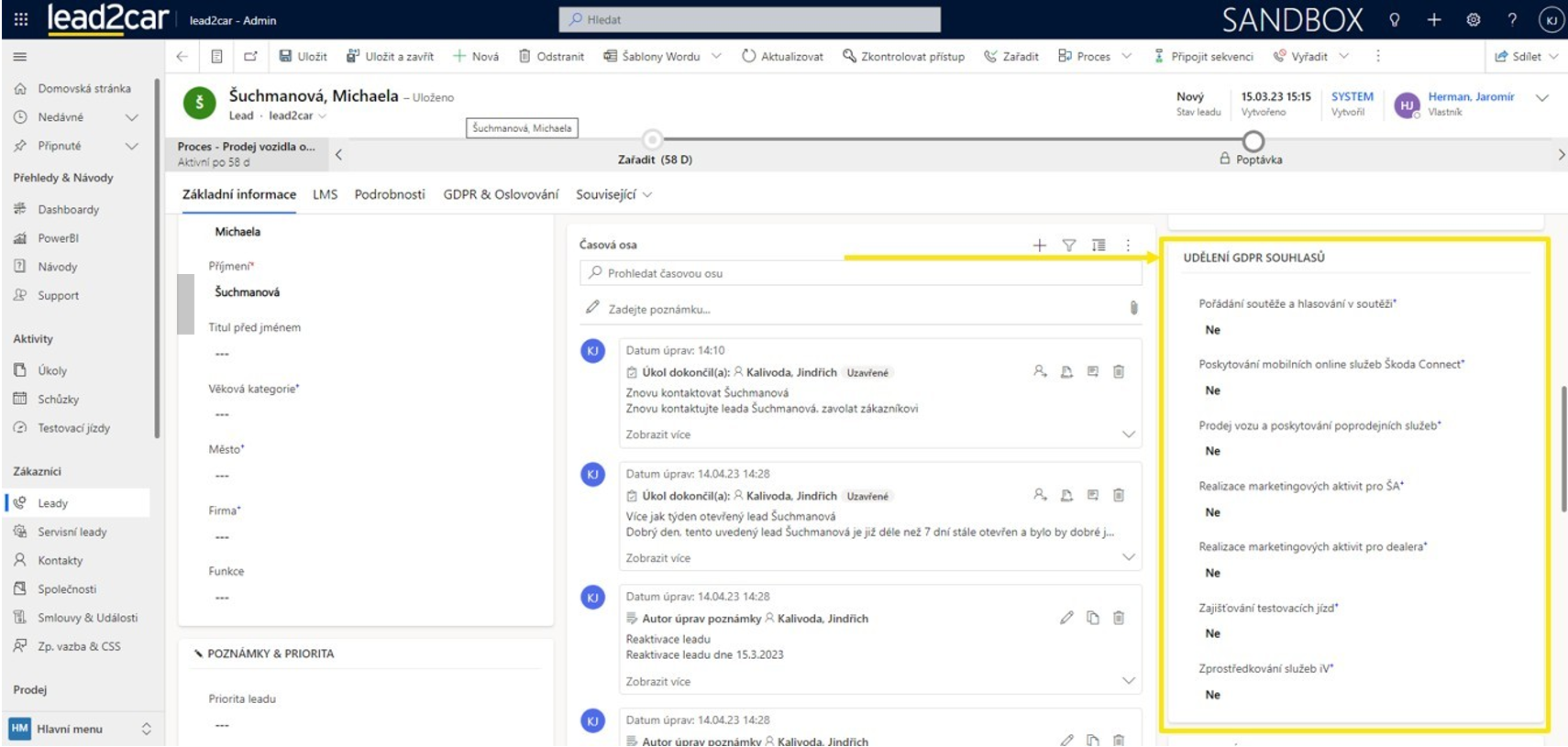
Pro udělení souhlasu je třeba u daného důvodu (memoranda) zvolit možnost Ano. Tímto bude u zákazníka vytvořeno memorandum, které se skládá z několika účelů. Založení memoranda tedy znamená aktivní souhlas se všemi účely, které mají vzniknout v návaznosti na dané memorandum.
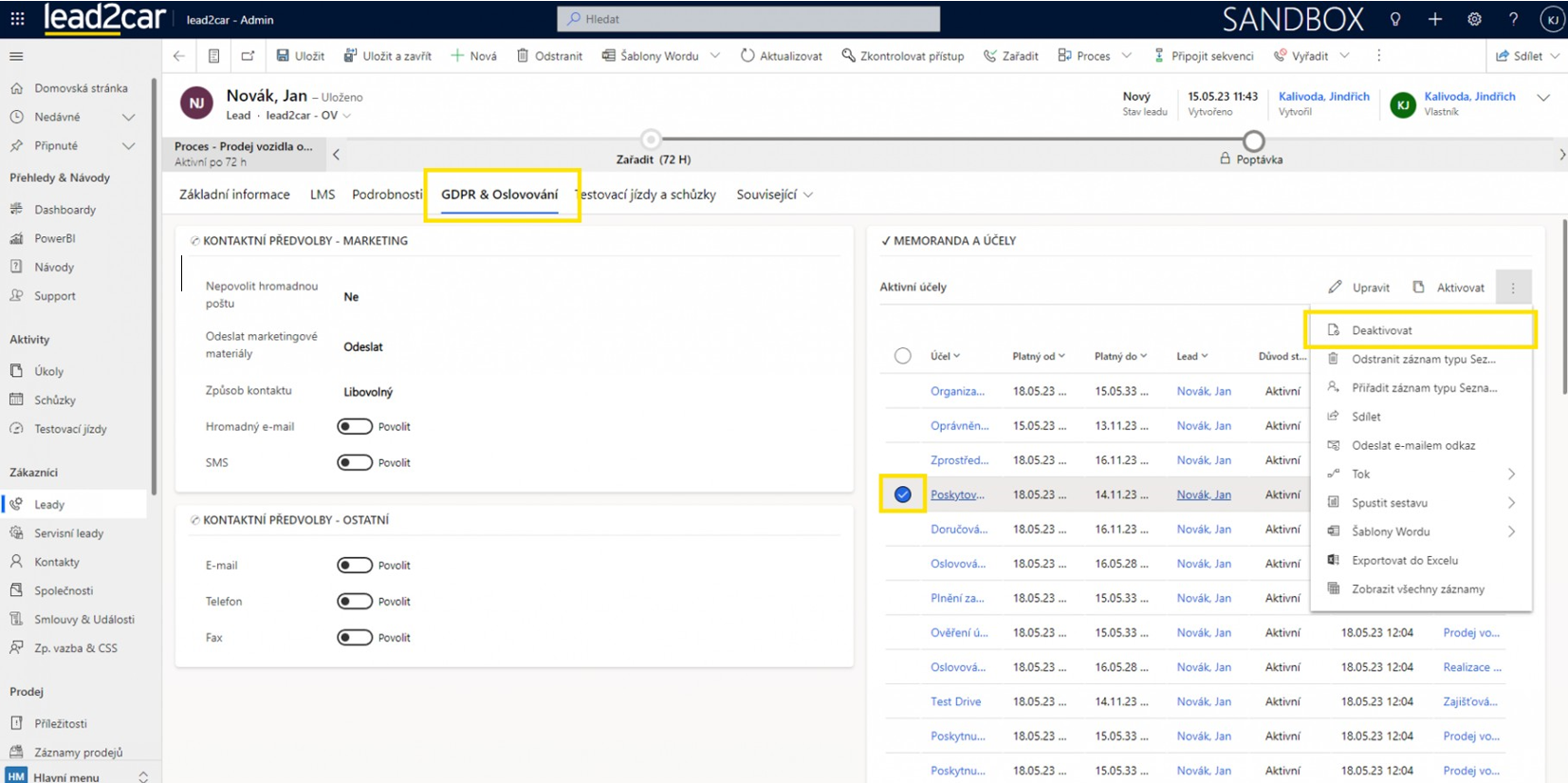
Pro odvolání souhlasu s jednotlivými účely je třeba přejít na kartě Leadu nebo Zákazníka do záložky GDPR (viz obrázek níže). Zde stačí v seznamu aktivních účelů označit danou položku a pomocí tlačítka Deaktivovat bude daný souhlas od Leadu/Zákazníka odebrán. Akce odvolání jednotlivých účelů v rámci memorand by měla provádět osoba zodpovědná za GDPR na Vašem dealerství nebo by měly dané akce být prováděny v souladu s touto osobou.
Informace k jednotlivým souhlasům (memorandům):
1) Pořádání soutěže (Pořádání soutěže a hlasování v soutěži)
-
• Zákazníkovy osobní údaje (identifikační údaje, kontakt, způsob komunikace) bude mít k dispozici Škoda Auto za účelem pořádání soutěže, stejně tak jako agentura, která by zajišťovala chod soutěže a na vyžádání mohou být poskytnuté i orgánům činným v trestním řízení.
• Zpracování údajů je podmínkou pro účast v soutěži.
• Délka zpracování údajů s tímto účelem: 1 rok od ukončení soutěže
-
• Zákazník souhlasí s poskytnutím osobních údajů, které jsou nezbytné pro užívání veškerých funkcí digitálních produktů Škoda Auto a podpory, která je s nimi spojená.
• Podmínkou užívání těchto produktů je vytvoření ŠKODA ID účtu, který tyto údaje vyžaduje.
• Délka zpracování údajů s tímto účelem: 6 let od poslední aktivity na ŠKODA ID účtu.
3) Prodej vozu a poskytování poprodejních služeb
a) Realizace prodeje vozu
-
• Zákazník souhlasí s poskytnutím osobních údajů, které slouží k vytvoření objednávky, uzavření a plnění kupní smlouvy, vytvoření faktur a k následnému předání. Pokud si zákazník koupil službu Connect Car, je skrze osobní údaje požádán o registraci k této službě.
• Délka zpracování údajů s tímto účelem: 10 let od dokončení výroby vozu.
-
• Zákazník souhlasí s poskytnutím osobních údajů, které slouží k případnému zařazení do cílové skupiny, na základě kterého můžete obdržet finanční výhodu při koupi vašeho vozu.
• Délka zpracování údajů s tímto účelem: 10 let od poskytnutí finanční výhody.
-
• Zákazník souhlasí s poskytnutím osobních údajů, které slouží k poskytnutí finanční výhody pro členy cílové skupiny a držitele průkazu osoby zdravotně postižené.
• Délka zpracování údajů s tímto účelem: 10 let od poskytnutí finanční výhody.
-
• Zákazník souhlasí s poskytnutím osobních údajů, které slouží pro vyřízení zákaznické zakázky, zejména pak při vystavování zakázkového listu, objednání návštěv nebo případného kontaktování včetně vyřízení pojistné události.
• Délka zpracování údajů s tímto účelem: 10 let od ukončení servisní zakázky.
-
• Zákazník souhlasí s poskytnutím osobních údajů, které slouží k uzavírání smluv na servisní zakázky pomocí dynamického podpisu.
• Délka zpracování údajů s tímto účelem: 10 let od ukončení servisní zakázky.
-
• Zákazník souhlasí s poskytnutím osobních údajů, které slouží k uzavření smlouvy na poprodejní služby (předplacený servis, prodlouženou záruku, asistenční služby).
• Délka zpracování údajů s tímto účelem: 10 let od ukončení smlouvy.
-
• Zákazník souhlasí s poskytnutím osobních údajů, které slouží k zjištění zákaznického názoru na poskytnuté služby a produkty.
• Délka zpracování údajů s tímto účelem: 3 roky od poskytnutí služby.
-
• Zákazník souhlasí s poskytnutím osobních údajů, které slouží k vyřízení stížnosti podané prostřednictvím e-mailu, dopisem, telefonicky, osobně, na sociálních sítích a prostřednictvím formulářů na webových stránkách.
• Délka zpracování údajů s tímto účelem: 5 let po vyřízení stížnosti.
-
• Zákazník souhlasí s poskytnutím osobních údajů, které slouží k vyrovnání s našimi dodavateli. Aby se mohlo vyrovnání provést, je potřeba dodavatelům předat některé osobní údaje.
• Délka zpracování údajů s tímto účelem: 5 let po vyřízení kompenzace.
-
• Zákazník souhlasí s poskytnutím osobních údajů, které slouží k vyrovnání s členy distribuční sítě za záruční a pozáruční opravy vašeho vozu a provedená servisní opatření na základě naší právní povinnosti.
• Délka zpracování údajů s tímto účelem: 20 let od vyřízení vyrovnání.
-
• Zákazník souhlasí s poskytnutím osobních údajů, které slouží k organizaci všech typů servisních opatření, včetně zajištění informovanosti o nezbytných servisních opatřeních nebo předání VIN vozu členům distribuční sítě.
• Délka zpracování údajů s tímto účelem: 10 let po realizaci servisních opatření.
-
• Zákazník souhlasí s poskytnutím osobních údajů, které slouží k uzavření smlouvy. Poskytnutí vašich osobních údajů je smluvním požadavkem.
• Délka zpracování údajů s tímto účelem: 15 let od splnění objednávky.
-
• Zákazník souhlasí s poskytnutím osobních údajů, které jsou nezbytné pro plnění našich a vašich práv a povinností v rámci prodeje vozu. S vaším souhlasem pořizujeme a uchováváme kopii vašeho osobního dokladu (OP, CP, ŘP atd.).
• Délka zpracování údajů s tímto účelem: 10 let od pořízení kopie.
4) Realizace marketingových aktivit pro ŠA
-
• Zákazník souhlasí s poskytnutím osobních údajů, které slouží k lepší zákaznické optimalizaci týkající se informovanosti o produktech a službách Škoda Auto, soutěžích, promo akcích nebo ke sběru dat.
• Délka zpracování údajů s tímto účelem: 5 let od udělení souhlasu.
5) Zajišťování testovacích jízd
-
• Zákazník souhlasí s poskytnutím osobních údajů, které slouží k možnosti oslovení členem distribuční sítě s cílem sjednat a provést testovací jízdu automobilem Škoda.
• Délka zpracování údajů s tímto účelem: 6 měsíců po skončení testovací jízdy.
6) Zprostředkování služeb iV (Služby spojené s užíváním Škoda elektromobilu)
-
• Zákazník souhlasí s poskytnutím osobních údajů, které slouží k efektivnějšímu zprostředkování služeb v souvislosti s provozem elektromobilu. Konkrétně se jedná o zvýhodněné nabíjení nebo poradenství ohledně instalace Wallboxu.
• Délka zpracování údajů s tímto účelem: 6 měsíců od udělení souhlasu.
7) Provozování portálu Škoda Plus
-
• Zákazník souhlasí s poskytnutím osobních údajů za účelem zprostředkování požadavku k vytvoření nabídky na odkup jeho vozidla nebo kontaktování s nabídkou na zákazníkem vybraný vůz uvedený na portálu Škoda Plus.
• Délka zpracování údajů s tímto účelem: 30 dní od udělení souhlasu.
7. Návod ke zpracování leadů z eventu:
Při sběru leadů na eventech je několik způsobů, kterým je lze následně zpracovat. Vše se odvíjí od individuální situace s daným zákazníkem.
Testovací jízda proběhla
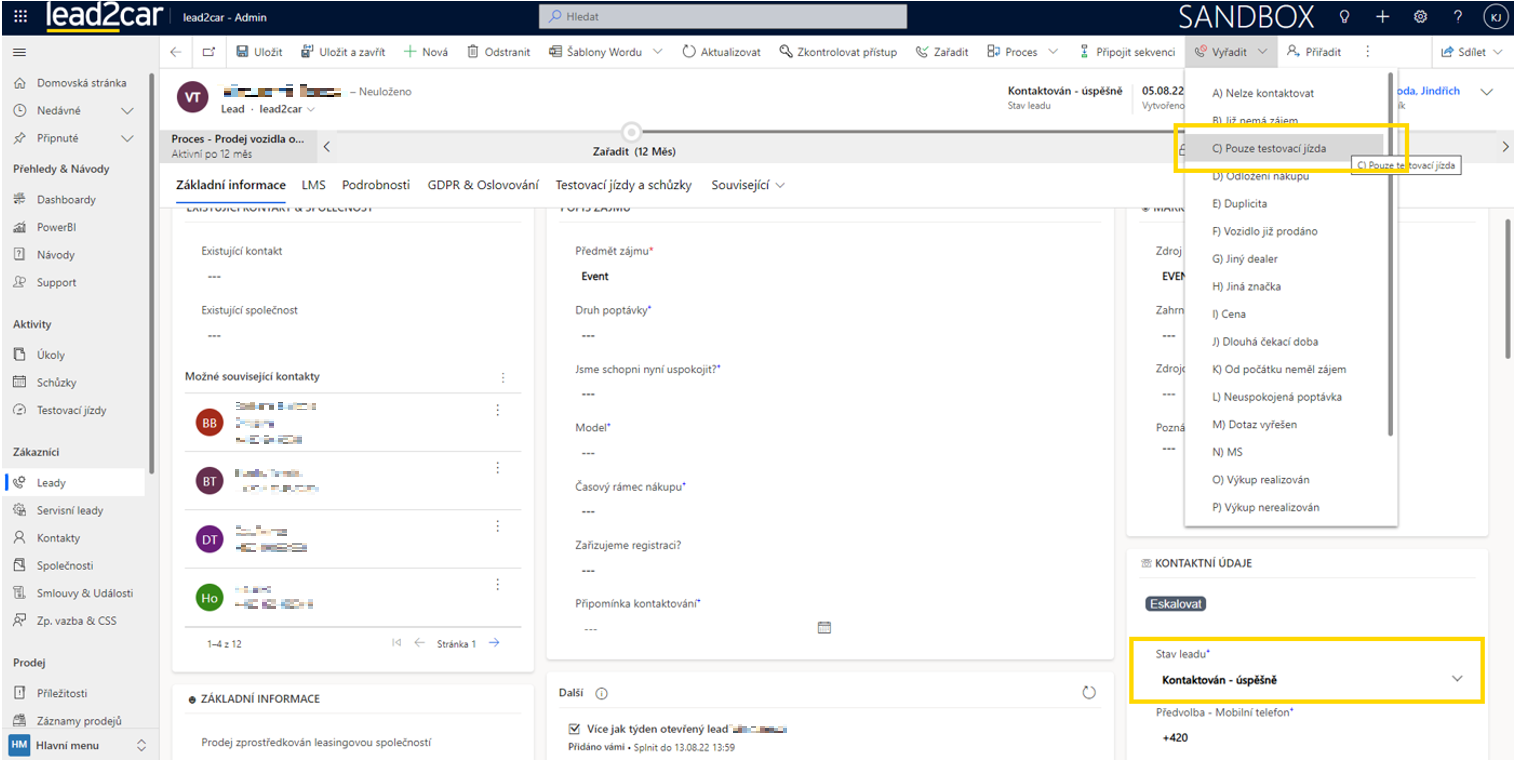
Pokud došlo k testovací jízdě, lze lead zpracovat následovně:
-
• Stav leadu = kontaktován úspěšně
• Vyřadit a Důvod vyřazení = Pouze testovací jízda
Zákazníka nelze kontaktovat
Pokud se zákazníkovi nelze dovolat, zpracování proběhne takto:
-
• Stav leadu = Kontaktován neúspěšně
• Vyřadit a Důvod vyřazení = Nelze kontaktovat
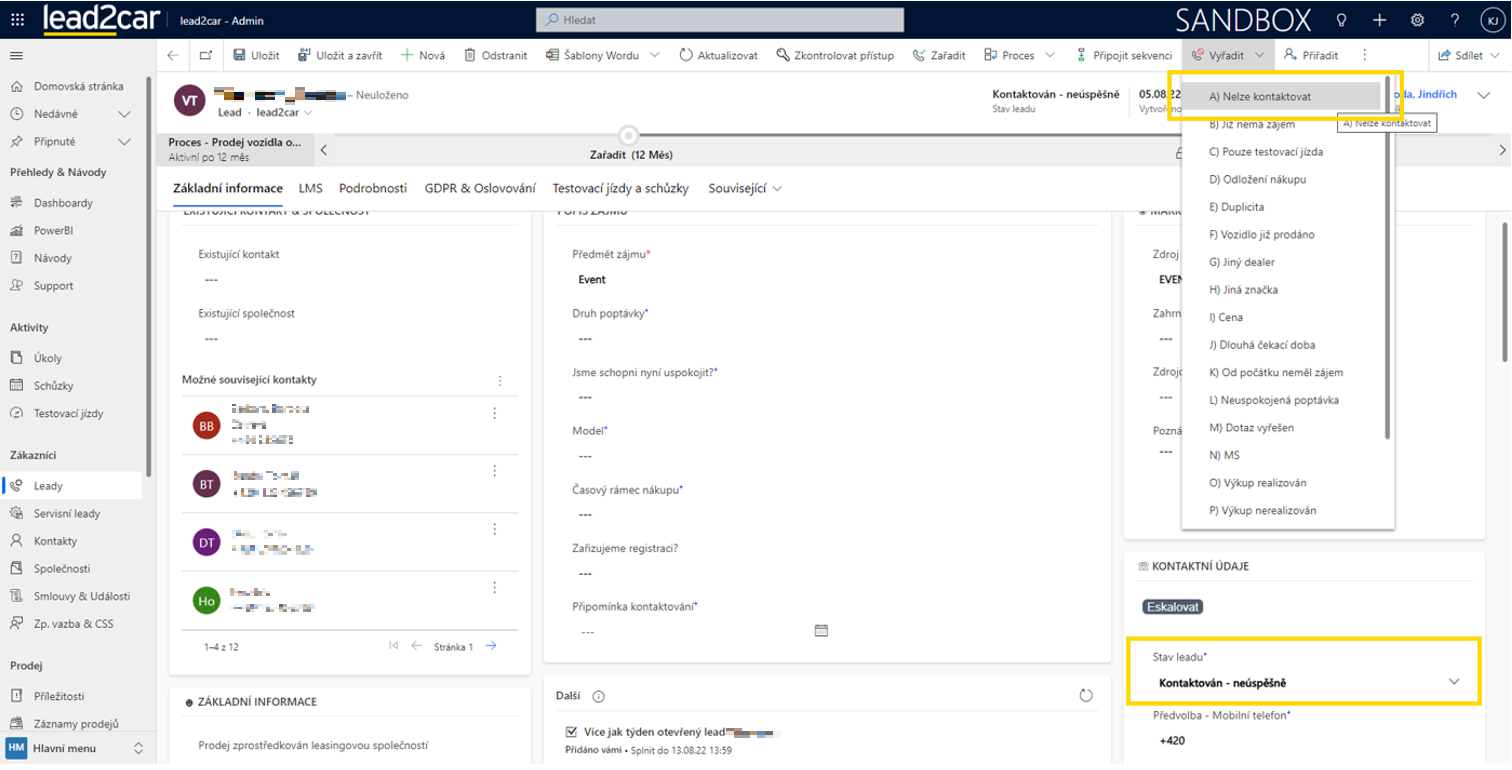
Zákazník o testovací jízdu již nemá zájem
V případě, že se zákazníka podaří kontaktovat, ale nemá ji o testovací jízdu zájem, je postup následující:
-
• Stav leadu = Kontaktován úspěšně
• Vyřadit a Důvod vyřazení = Již nemá zájem
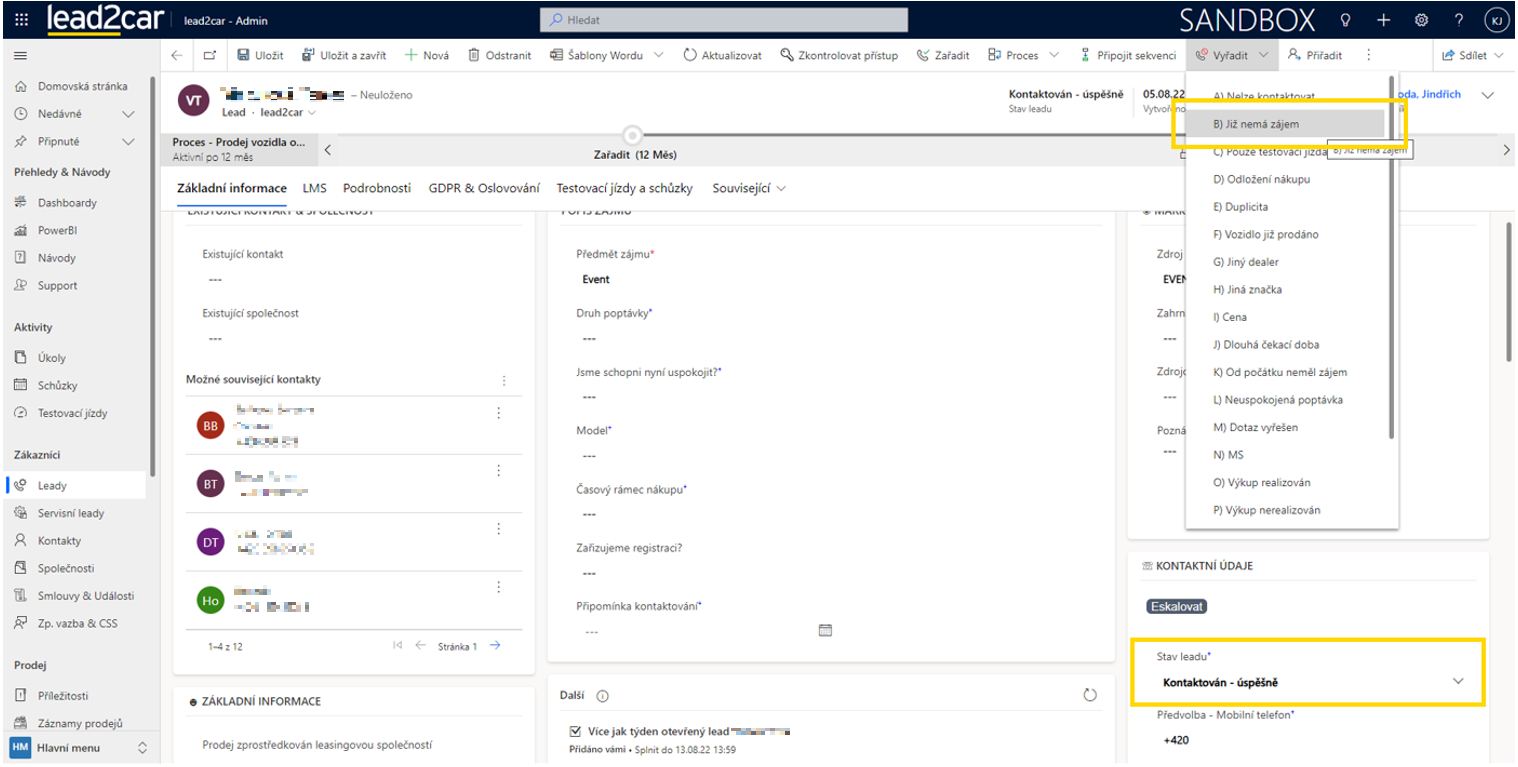
8. Odložení leadu:
V případě, že zákazník poptávku nemůže nebo nechce řešit v tento moment, nicméně bude mít zájem ji řešit do budoucna, je vhodné namísto vyřazení leadu jeho odložení.
Modelová situace: Zákazník Vám sdělí, že chce svoji poptávku řešit za měsíc / má zájem o model, který budete mít k dispozici za měsíc.
V tuto chvíli je třeba si do pole Připomínka kontaktování vyplnit datum, které odpovídá zákazníkovi přání. Pokud je dnes 7. března, do pole nastavíme datum např. pondělí 8.4. v 10:00. Po vyplnění Připomínky kontaktování je třeba lead Odložit. Tuto akci provedeme pomocí tlačítka Vyřadit, ale vybereme důvod D) ODLOŽENÍ NÁKUPU.
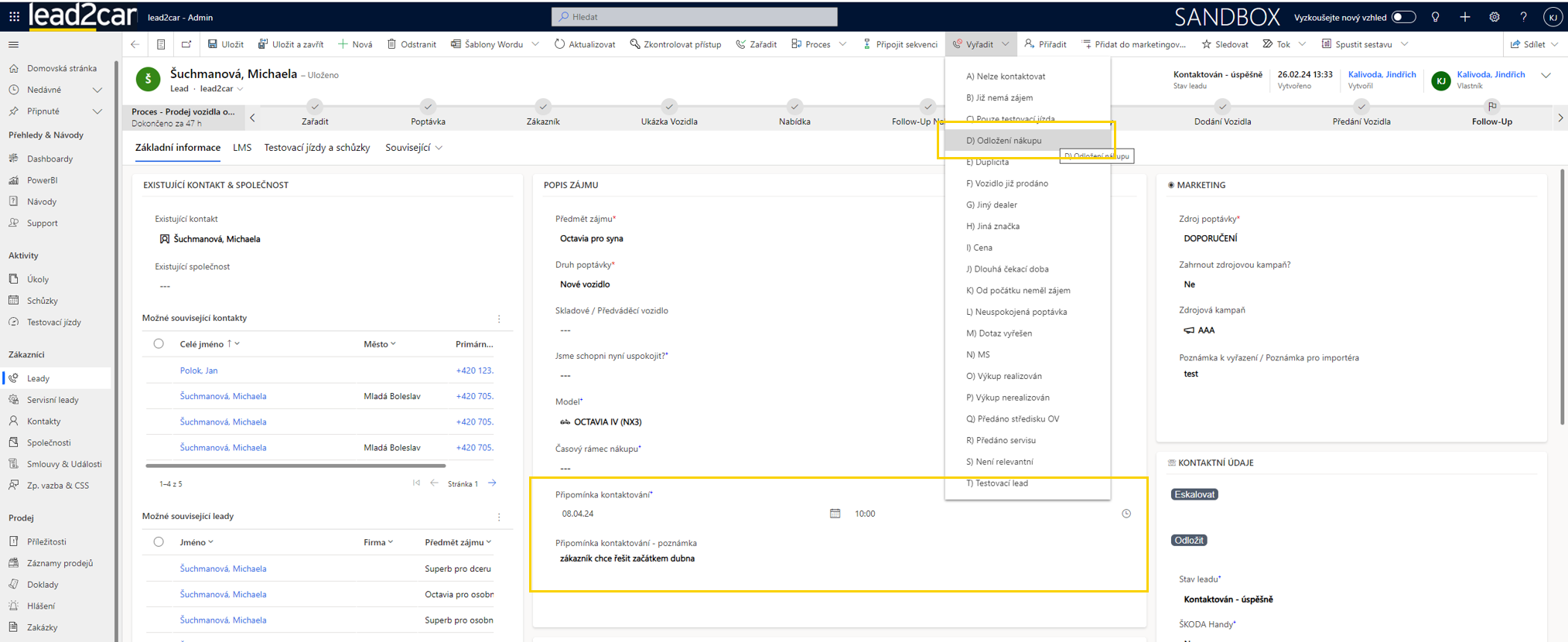
Výběr tohoto specifického důvodu zajistí, že lead bude sice dočasně vyřazen, ale ve vybrané datum a čas bude opět aktivován. Ve chvíli reaktivace leadu budete e-mailem upozorněni, že je znovu aktivní a měli byste se mu věnovat.
Pozor – ve chvíli reaktivace leadu bude jeho stav znovu změněn na Nový. Je tedy potřeba dle aktuální situace Stav leadu změnit na Kontaktován – úspěšně / neúspěšně.
Čas určený pro zpracování leadu je po odložení nákupu vynulován. Po reaktivaci leadu tak limit 24 hodin v pracovní době na zpracování poptávky tak začíná znovu.
Neuspokojená poptávka
Na formuláři leadu je možné zaznamenat, že zákazníkova poptávka není nemůže být uspokojena. Lze tak učinit v poli Jsme schopni nyní uspokojit?
V případě, že v tomto poli zvolíme možnost Ne, ve výběru karet se objeví Konfigurace.
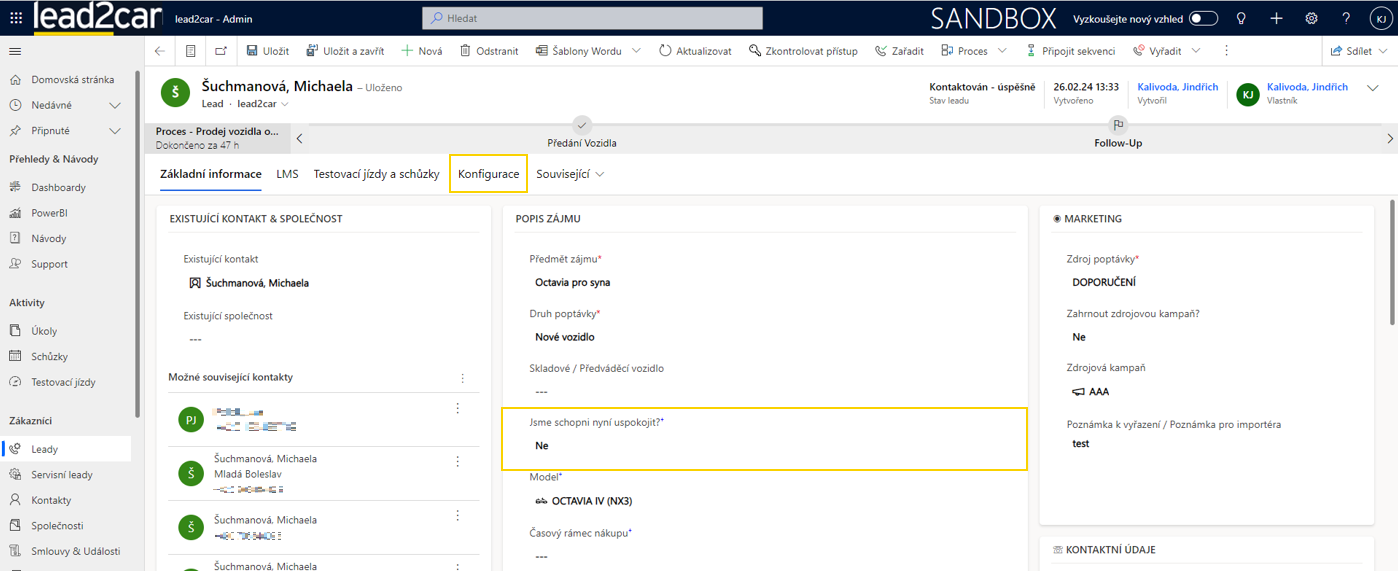
V této kartě je možné pomocí tlačítka Nová položka: Vozidlo založit konfiguraci požadovanou zákazníkem.
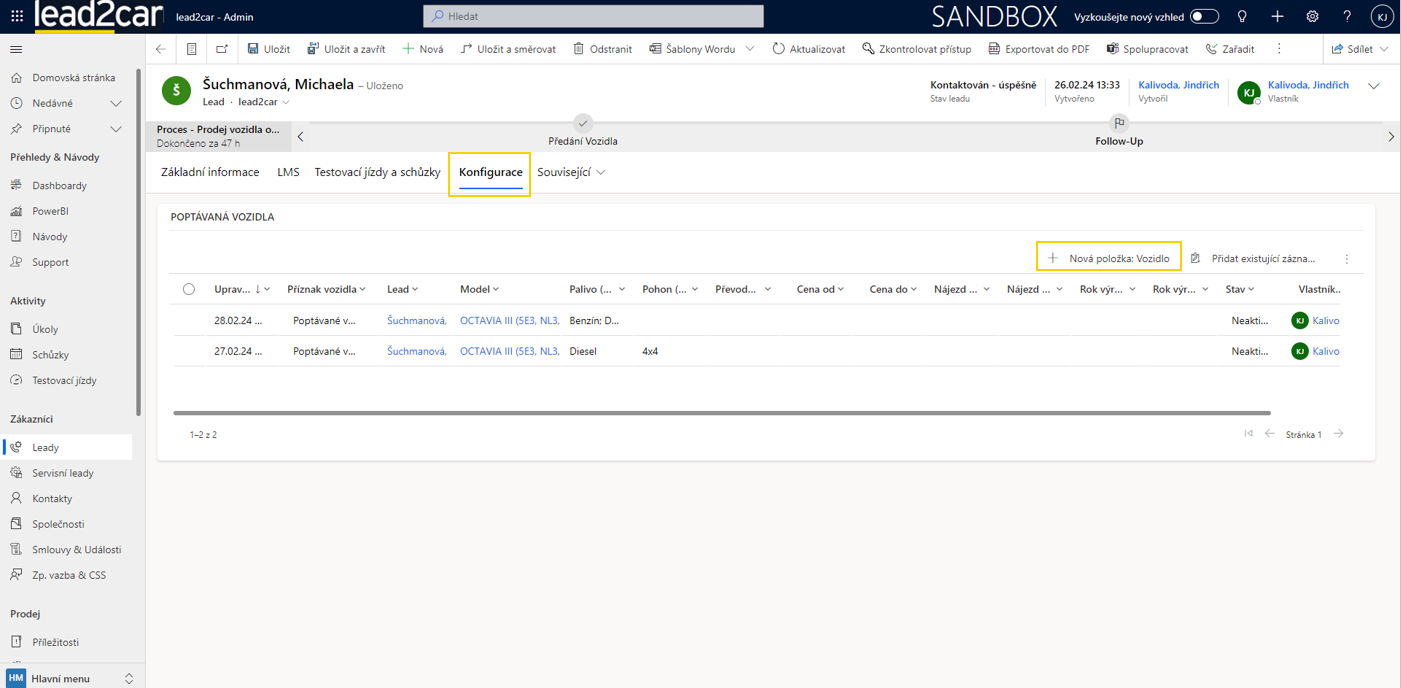
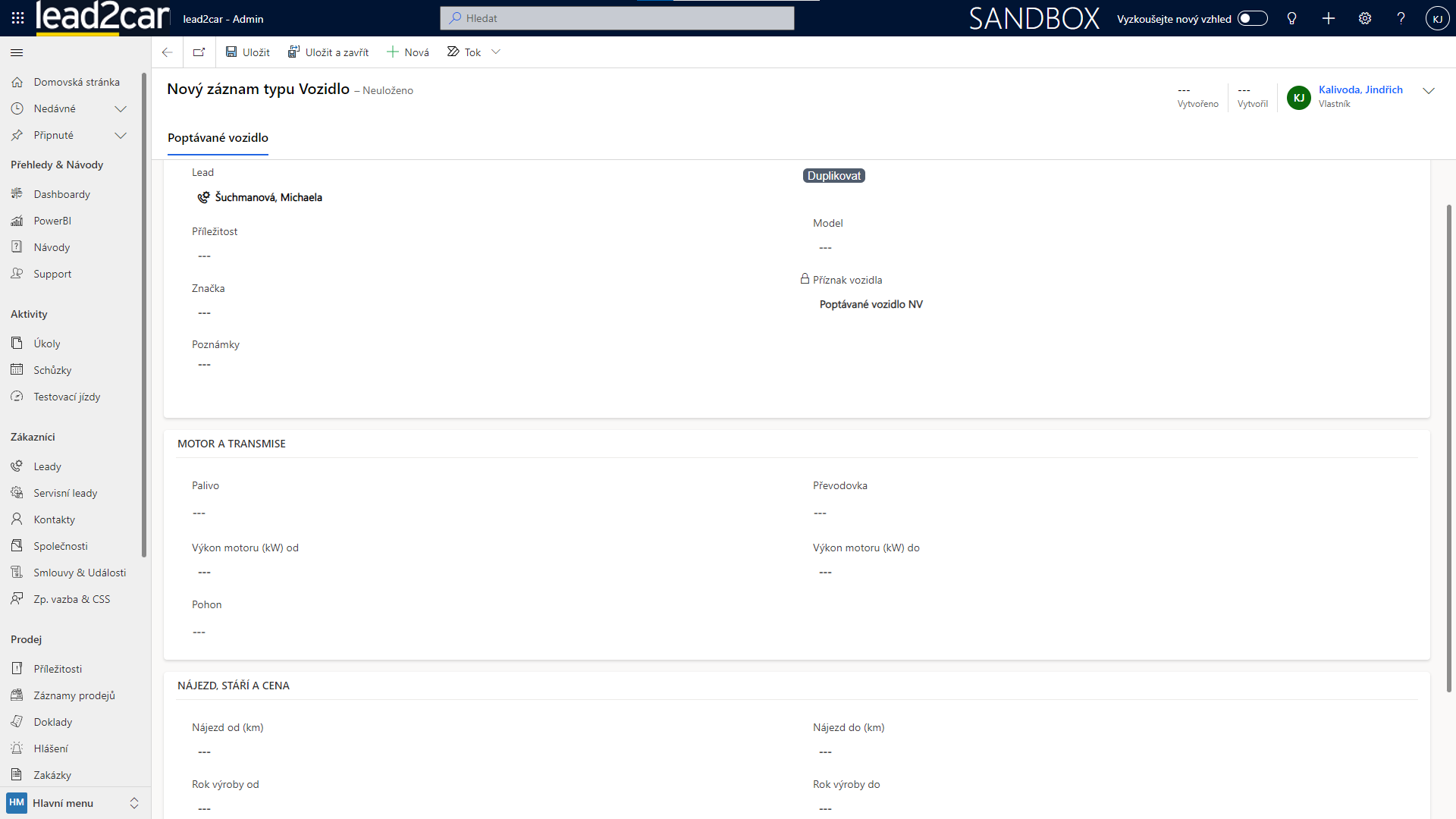
Po stisknutí tlačítka bude otevřen formulář pro upřesnění konfigurace poptávaného vozidla.
Ve formuláři je třeba vyplnit model v horní sekci a dále veškeré charakteristiky vozidla, které jsou pro zákazníka relevantní. Pokud některý z ukazatelů není pro zákazníka důležitý, nechte pole prázdné. Lead2Car bude sklad kontrolovat pouze oproti vyplněným hodnotám. Po vyplnění formuláře stačí v horní liště zvolit možnost Uložit a zavřít.
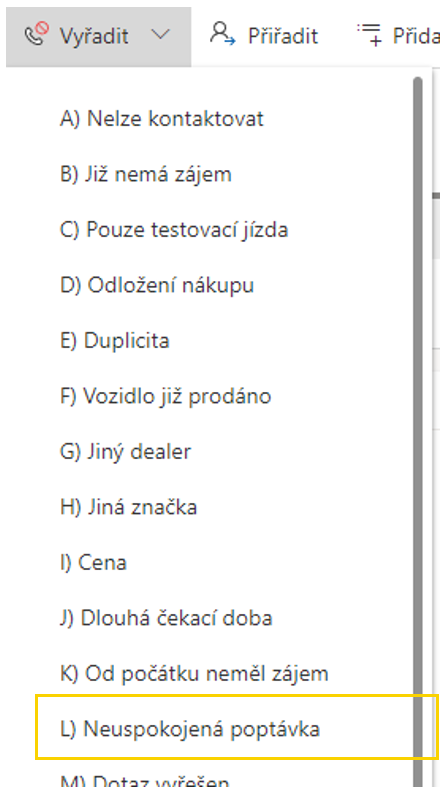
Uložením konfigurace se ocitnete zpět na kartě leadu. Nyní je třeba lead vyřadit s důvodem L) NEUSPOKOJENÁ POPTÁVKA. Při vyřazení leadu tímto způsobem bude zajištěno, že ve chvíli, kdy se na skladě objeví vozidlo vyhovující zákazníkovým požadavkům, budete systémem upozorněni.
9. Import leadu:
Důležitá informace na úvod je, že do lead2car importujeme výhradně soubory CSV, které jsou přizpůsobeny a určeny k výměně tabulkových dat. Nelze importovat soubory jiného druhu, jako například XLSX.
Příprava souboru
Nejprve je zapotřebí vytvořit tabulku se všemi potřebnými sloupci, které se budou po importování do lead2car promítat do jednotlivých polí v detailním přehledu leadu. Stačí ji vytvořit jednoduše v MS Excelu, ale poté exportovat jako soubor CSV, což si následně ukážeme. Mějte na paměti, že je v tabulce potřeba mít všechny údaje, které jsou v lead2car označeny hvězdičkou (*). Povinná pole jsou tato:
- Příjmení
- Předmět zájmu
- Druh poptávky (je třeba vybrat z výběru)
- Zdroj poptávky (je třeba vybrat z výběru)
- Mobilní telefon NEBO e-mail
Pokud se jedná o import leadů z eventu, doporučujeme zvolit druh poptávky Event, protože tyto leady nebudou překážet v zobrazení otevřených leadů, které slouží jako fronta prodejcům, ale budou k nalezení v zobrazení M) Eventové leady. Jako zdroj poptávky potom u těchto leadů doporučujeme zvolit EVENT – DEALER.
Dále doporučujeme zároveň přidat sloupce s informací o udělení GDPR souhlasu, pokud ho zákazníci udělili.
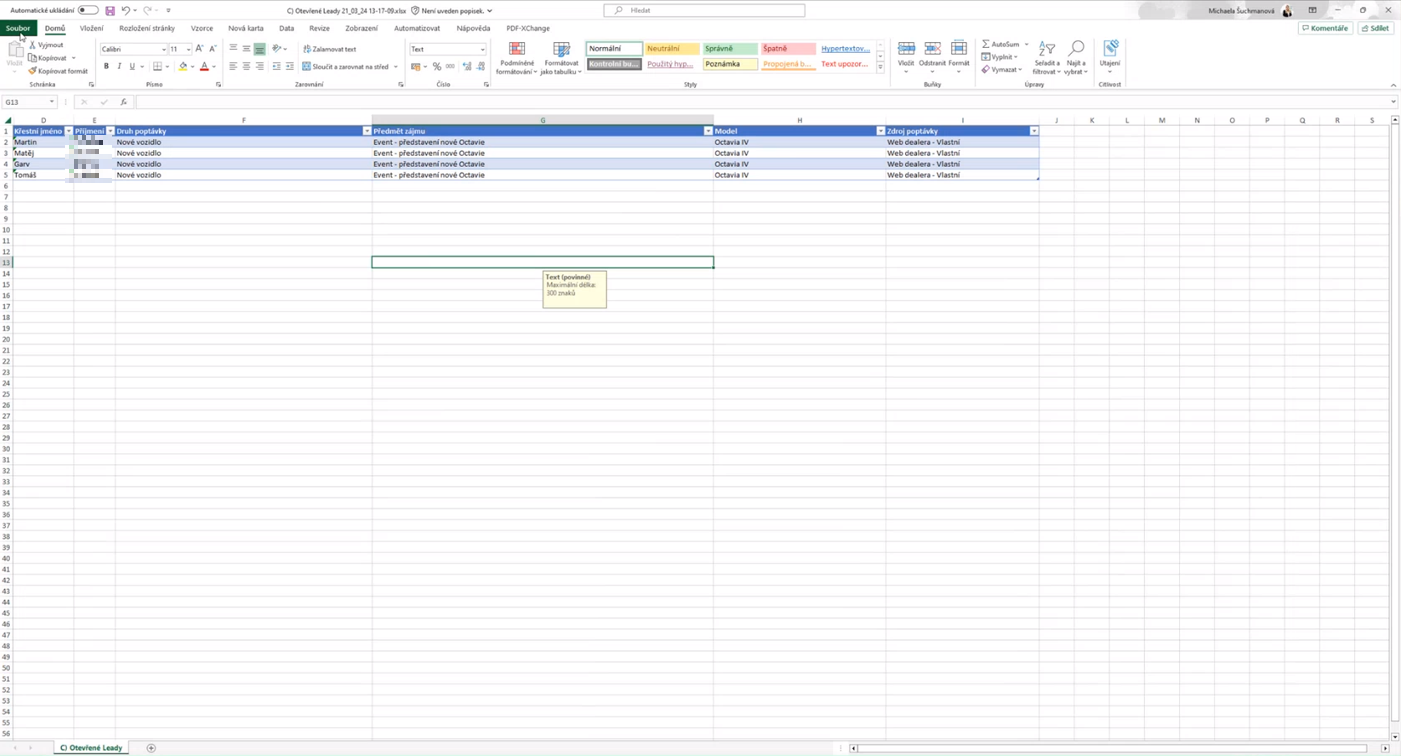
Když máme tabulku připravenou, přejděte na sekci „uložit jako“ a poté vyberte „CSV UTF-8 (s oddělovači)“. Správné uložení souboru si lze zkontrolovat tím, že má koncovku „.csv“.
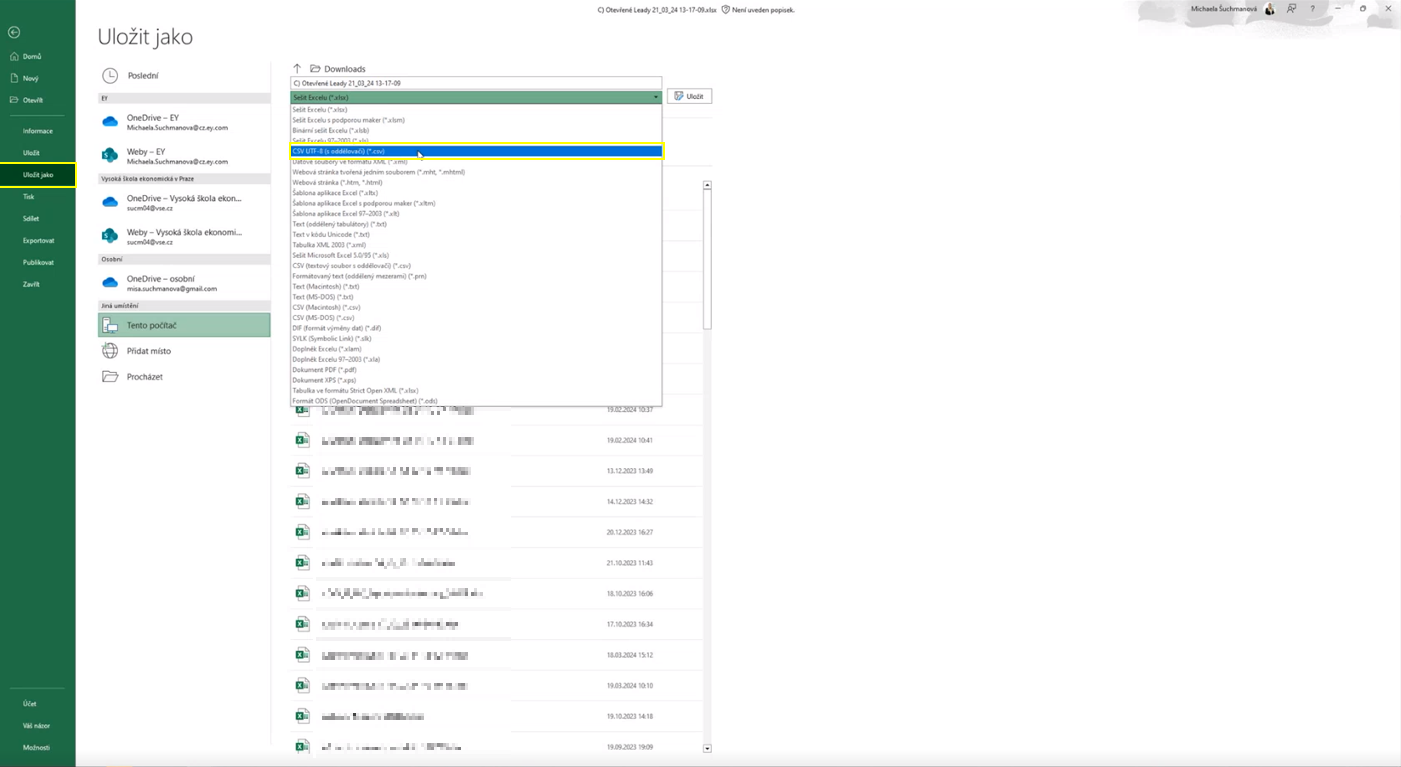
Sekce pro import dat
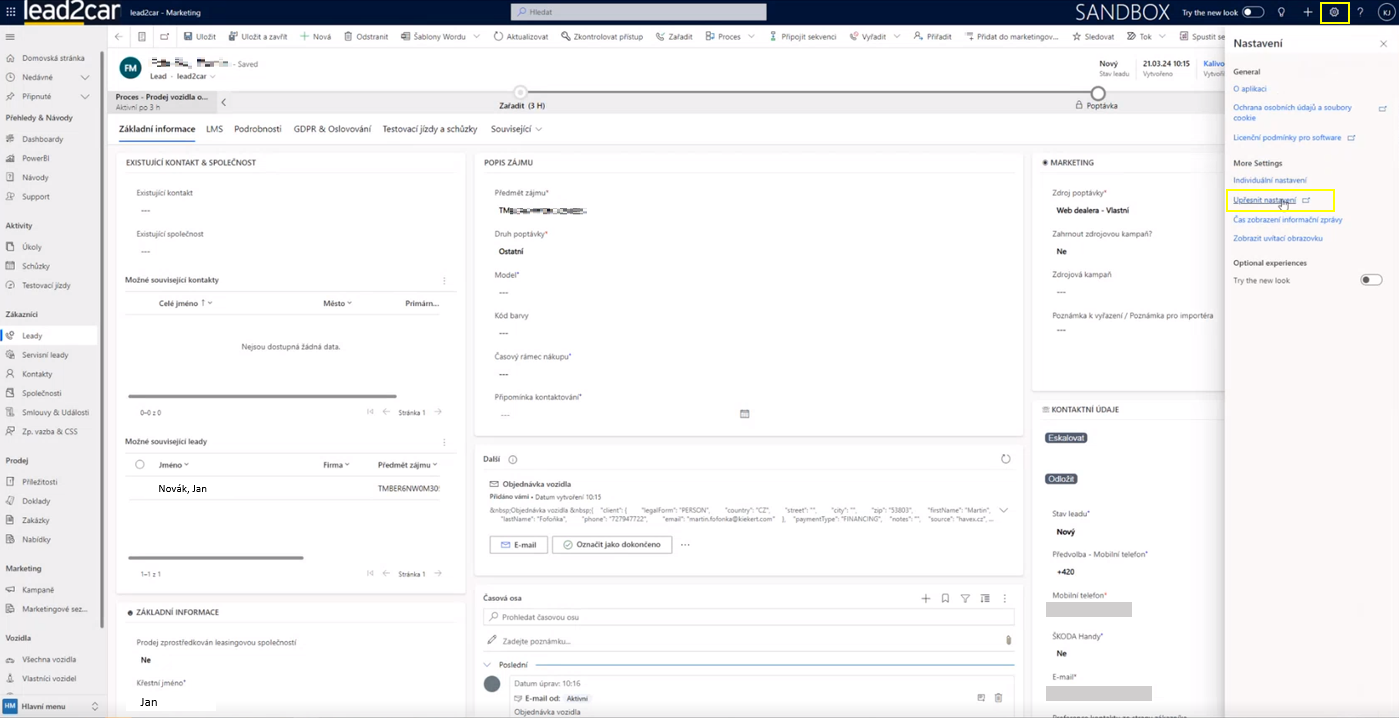
V momentě, kdy již máme připravený a uložený soubor CSV s leady, se můžeme přesunout zpět do systému lead2car. Abyste se dostali do sekce importování leadů, je zapotřebí pár kroků. Nejprve klikněte na ozubené kolečko v pravém horním rohu a poté na „upřesnit nastavení“.
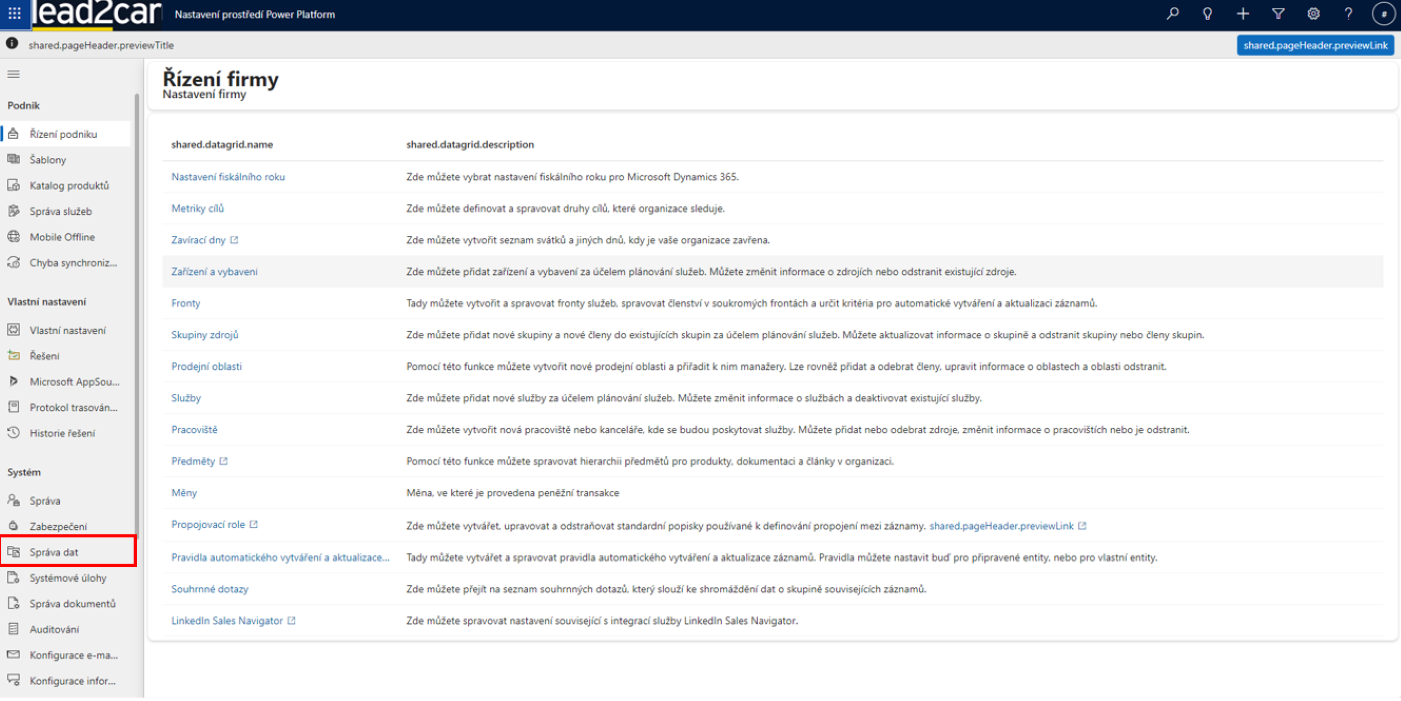
Následně si rozklikněte sekci „Správa dat“.
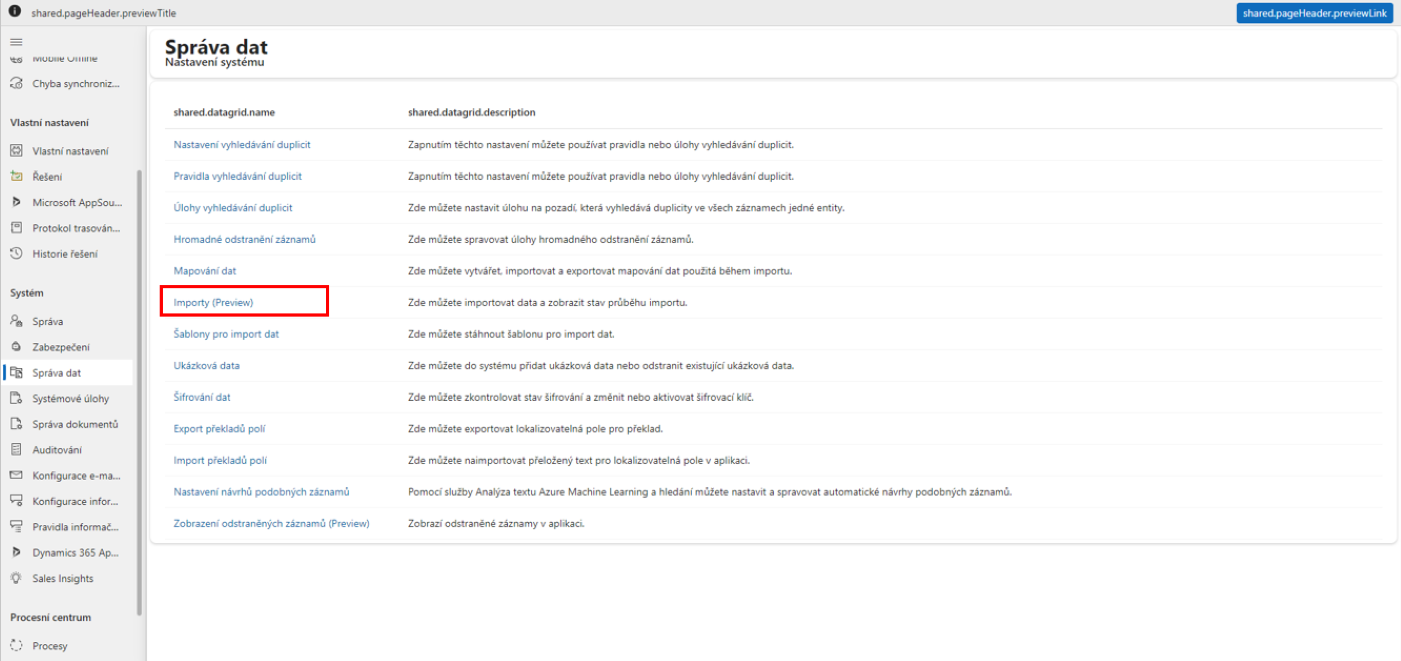
Z dostupných možností nyní vyberte sekci „Importy“.
Jak importovat data
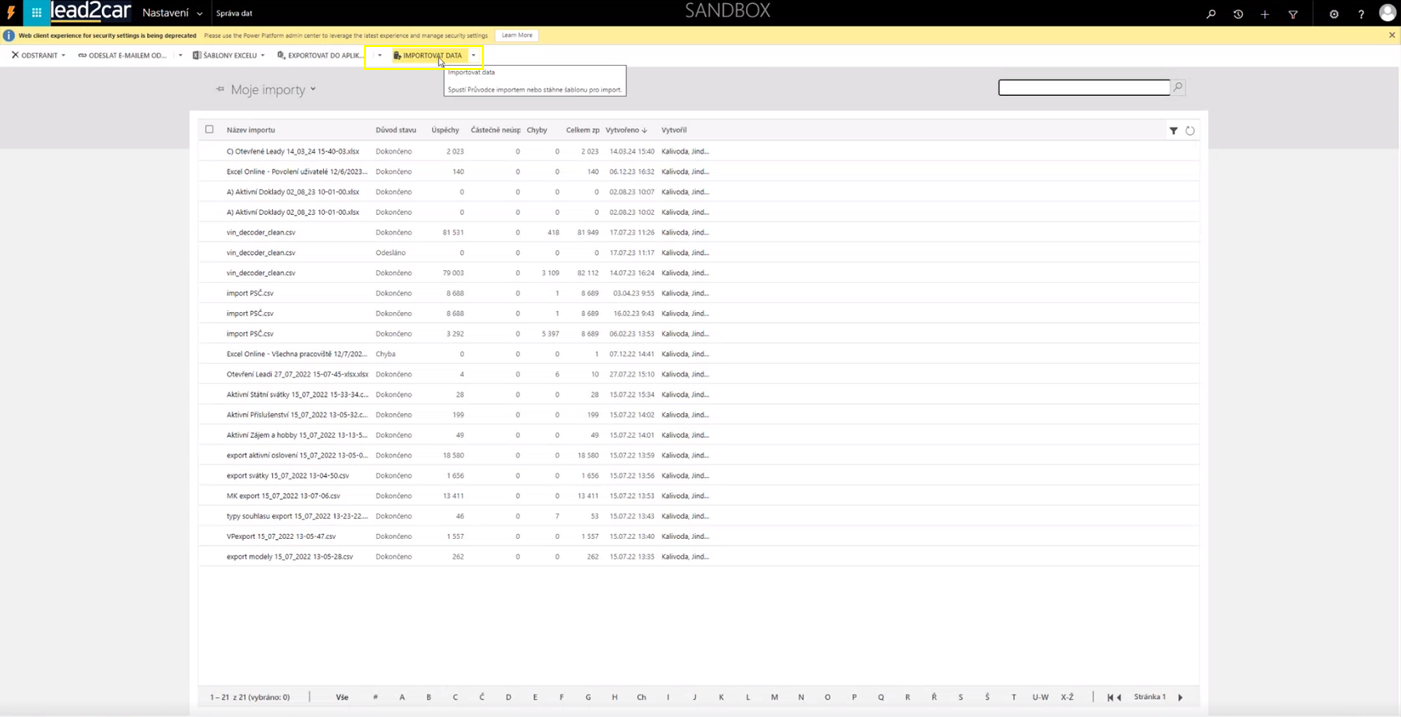
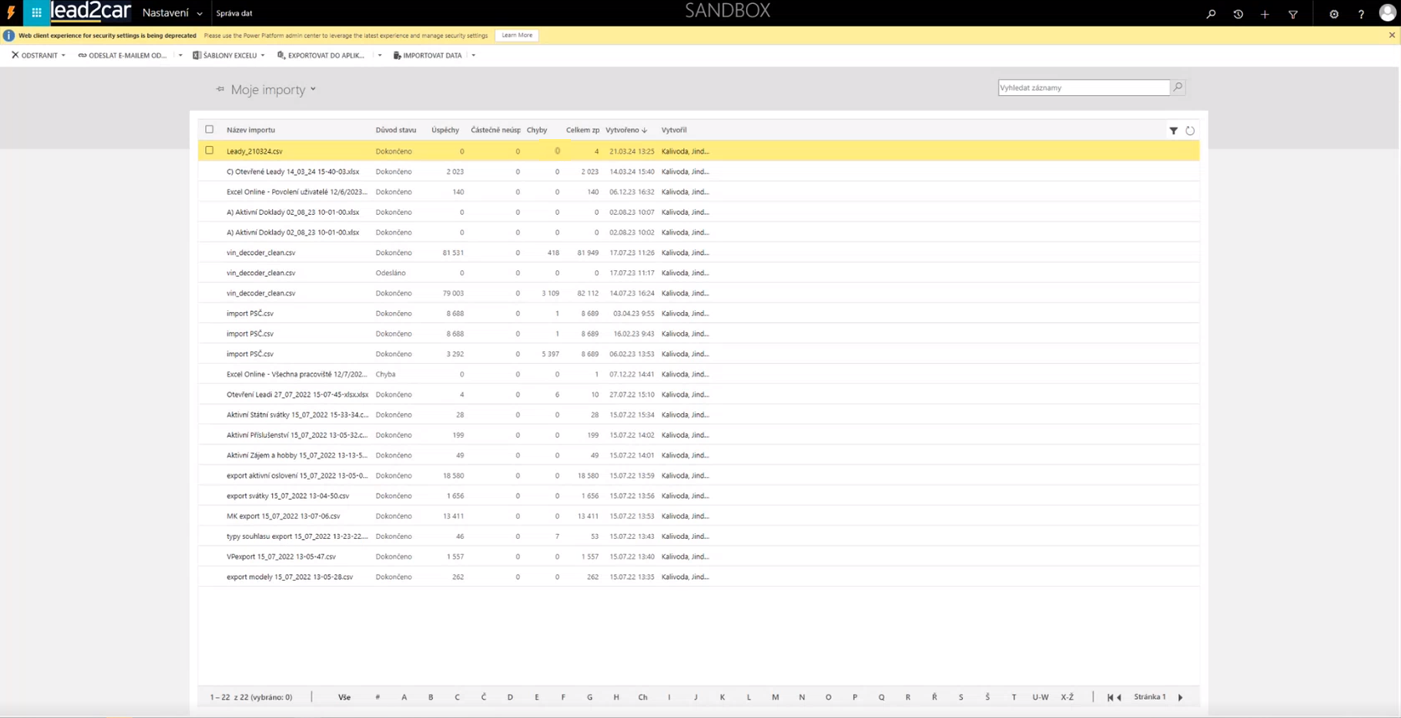
Nyní se zobrazí přehled vašich předešlých importů. Pro nový import klikněte na „Importovat data“.
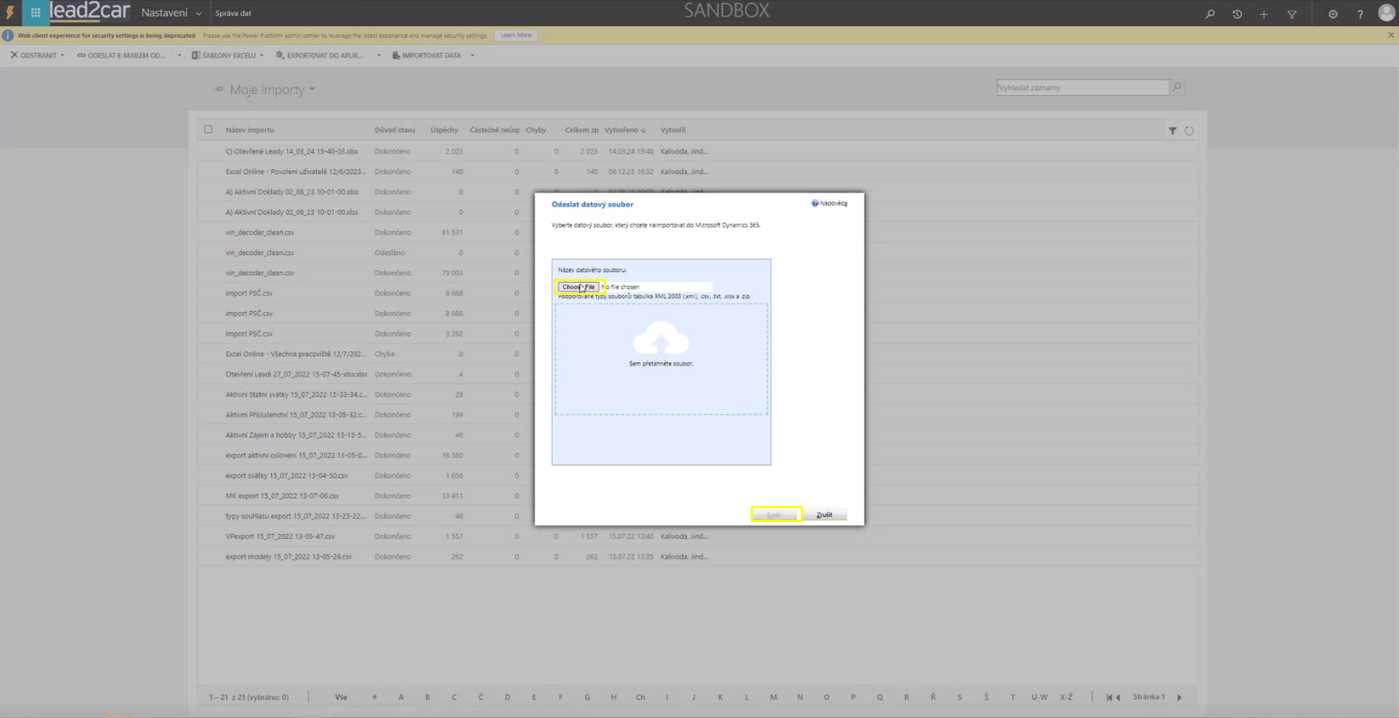
Vyberte váš vytvořený CSV soubor skrze tlačítko „choose file“ a poté stiskněte tlačítko „Další“.
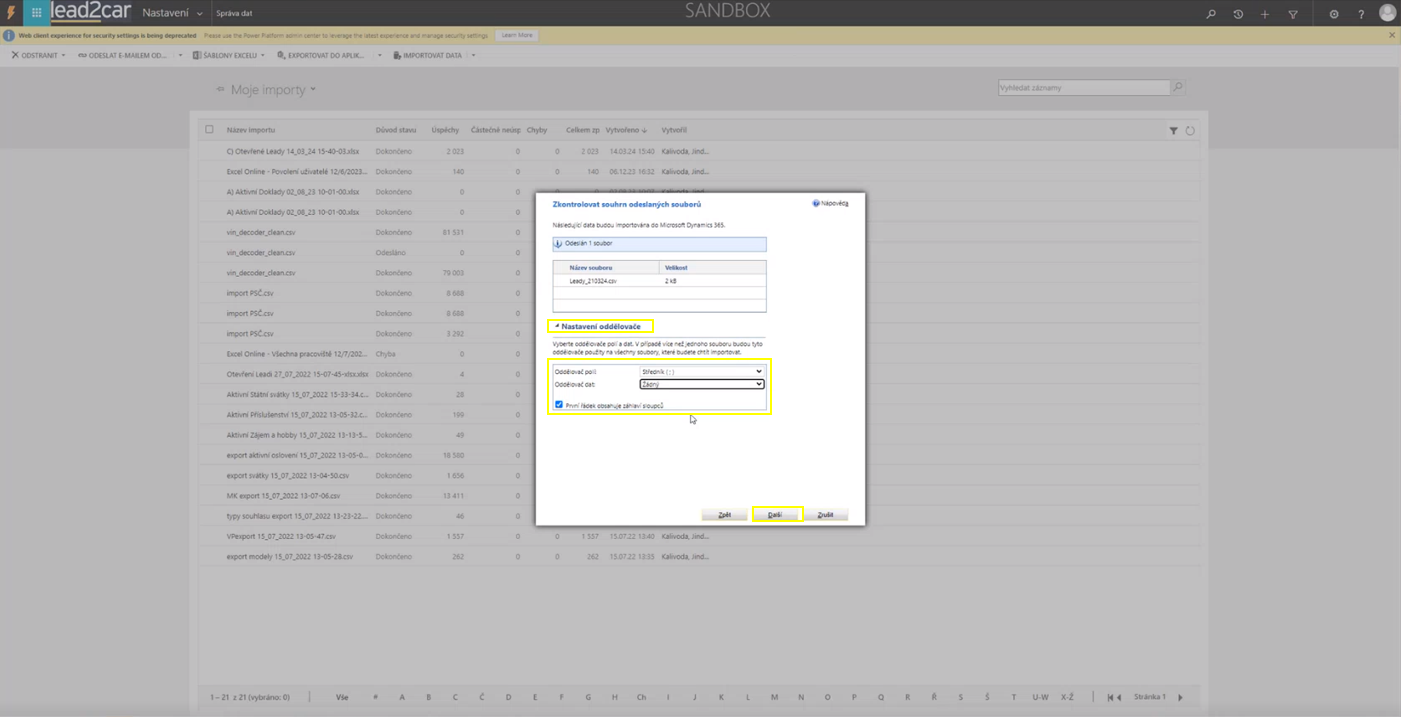
Nyní přichází důležitá část – nastavení oddělovače. Nejprve rozklikněte sekci „Nastavení oddělovače“. Poté nastavte „středník“ jako oddělovač polí a „žádný“ oddělovač dat, jak je znázorněno na obrázku níže. Pro správné importování dat musí být toto nastavení vždy stejné. Po dokončení tohoto kroku můžete znovu stisknout tlačítko „Další“.
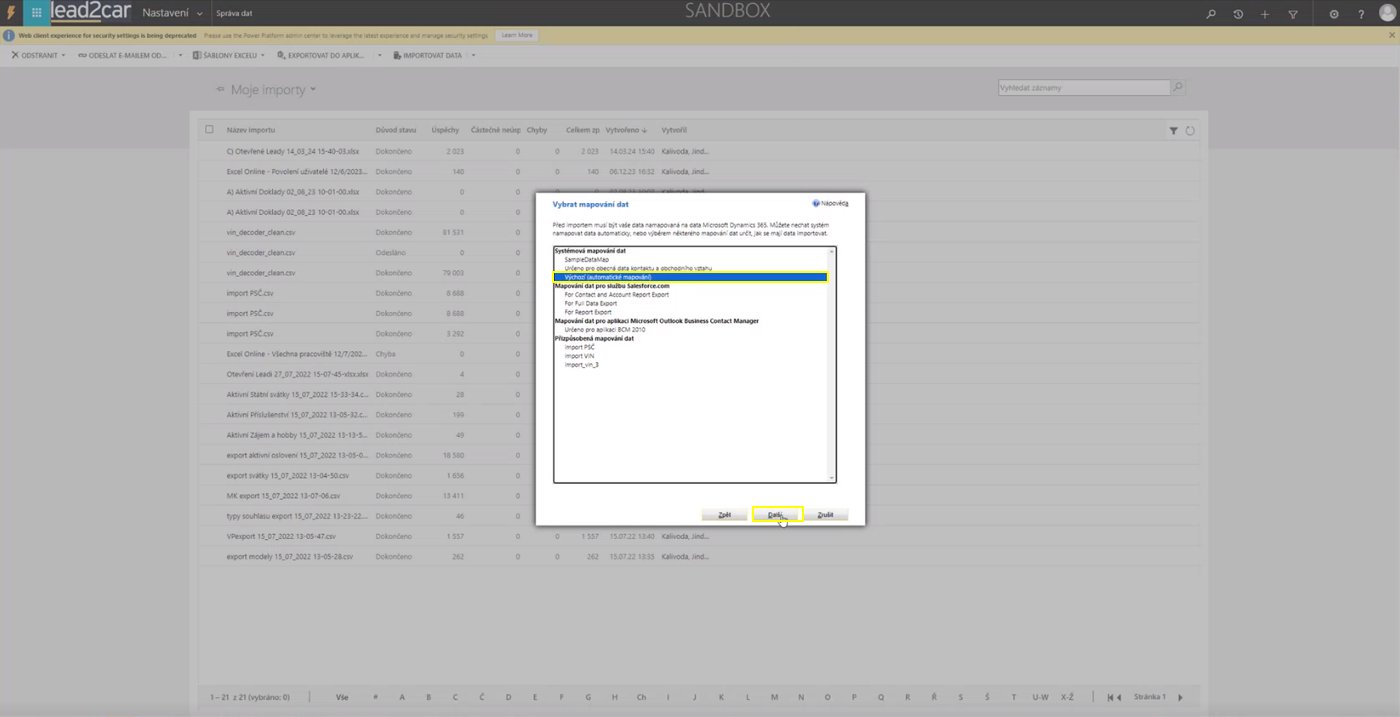
Mapování dat
V následující sekci pouze ponechejte „Výchozí (automatické mapování)“ a znovu klikněte na „Další“.
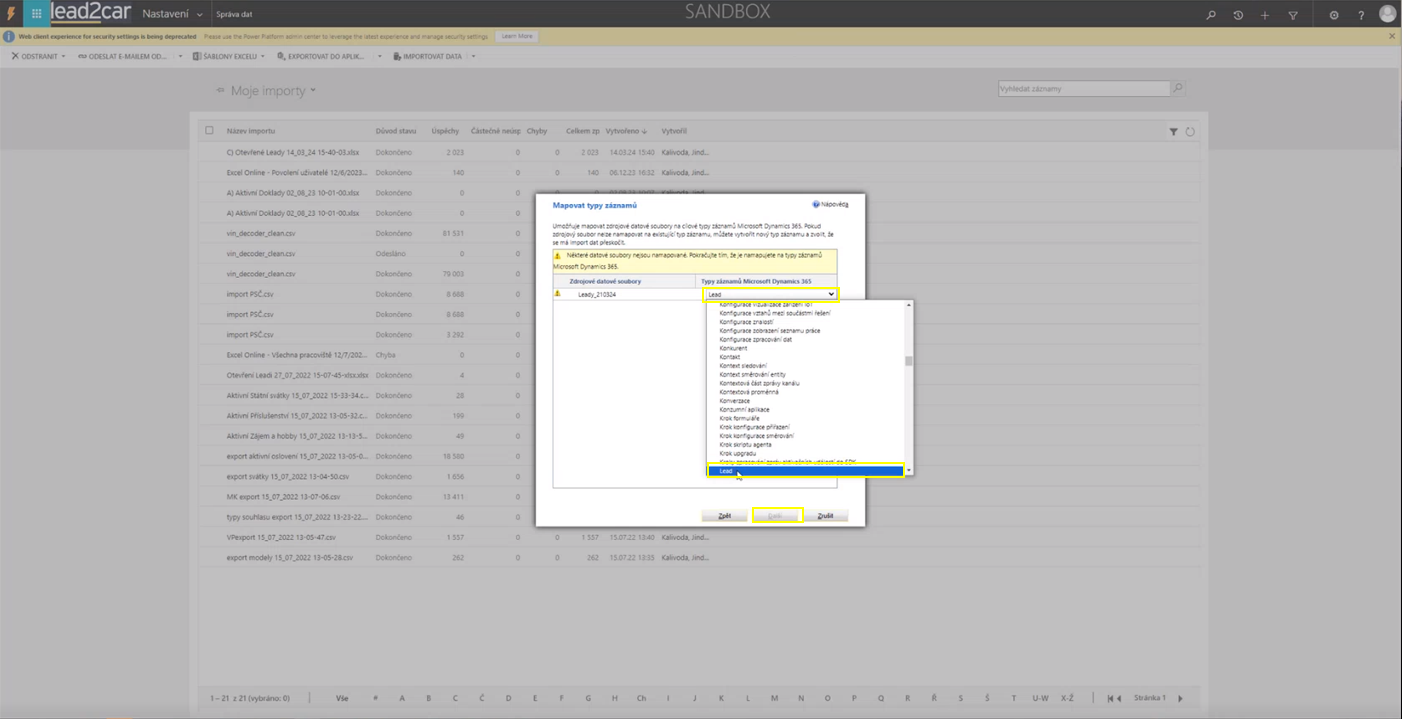
Zde je potřeba nastavit, na jakou entitu data chcete namapovat, neboli do jaké záložky v menu lead2car chcete importovaná data vložit. Rozklikněte si pole pod „Typy záznamů Microsoft Dynamics 365“ a pro rychlejší vyhledání požadované záložky/entity stiskněte její první písmeno. V příkladu níže byla zvolena záložka „Leady“.
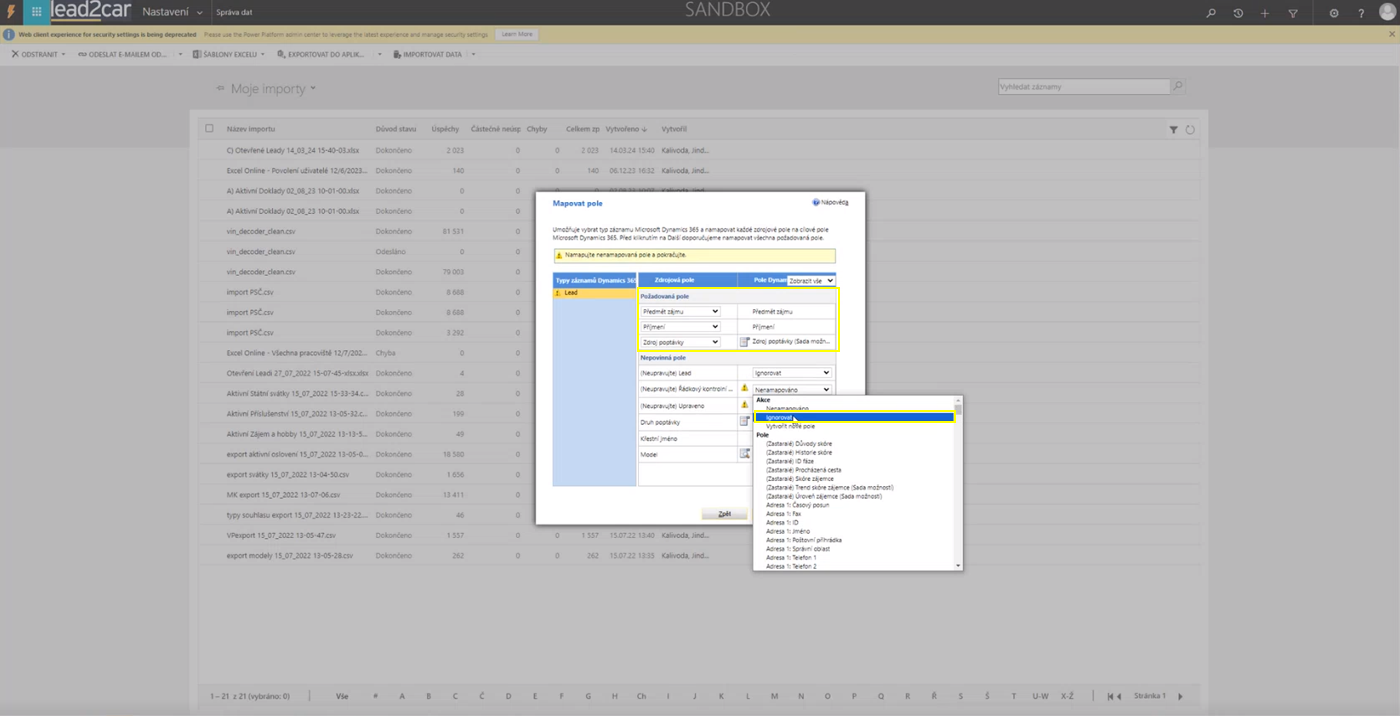
Teď už přichází chvíle, kdy jsou jednotlivé sloupce z importované tabulky potřeba přiřadit k jednotlivým políčkům ve formuláři lead2car. Nahoře je sekce požadovaných polí, bez kterých by data importovat nešlo. Jelikož se některé sloupce v naší vytvořené Excel tabulce jmenují stejně, jako ve formuláři, dokázaly se namapovat automaticky.
Pokud máme v tabulce nějaké sloupce navíc (v příkladu níže označeny žlutým vykřičníkem), které do lead2car importovat nechceme, stačí u nich vybrat možnost „ignorovat“. Tyto sloupce se tím pádem budou přeskakovat, a importovat se budou pouze ty, které budou (buď manuálně vámi nebo automaticky) namapovány.
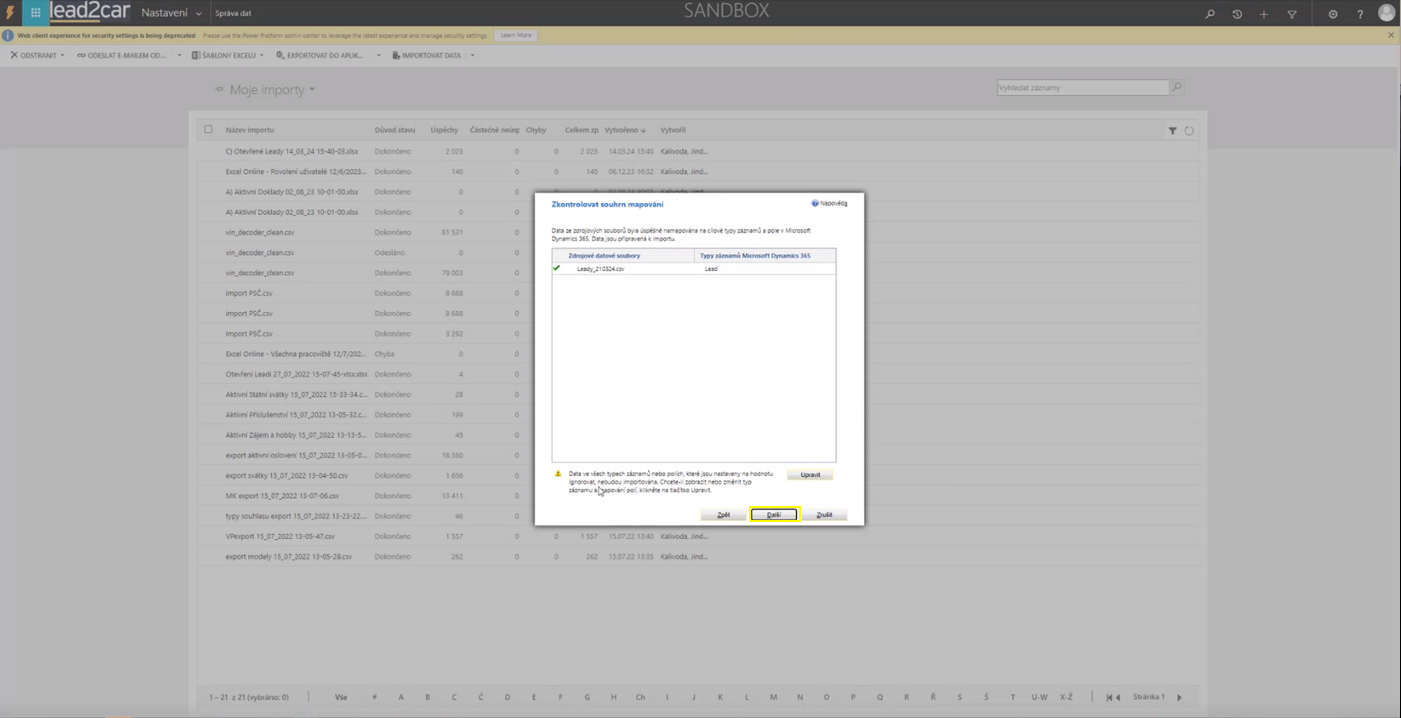
Po stisknutí tlačítka „Další“ nás lead2car pouze upozorní, že ignorované sloupce se nebudou promítat do lead2car. S tím už ale počítáme, a proto můžeme znovu kliknout na „Další“.
V následujícím kroku je doporučeno zaškrtnout, že nechcete povolit duplicity, aby se vám náhodou nenaimportoval některý z leadů dvakrát.
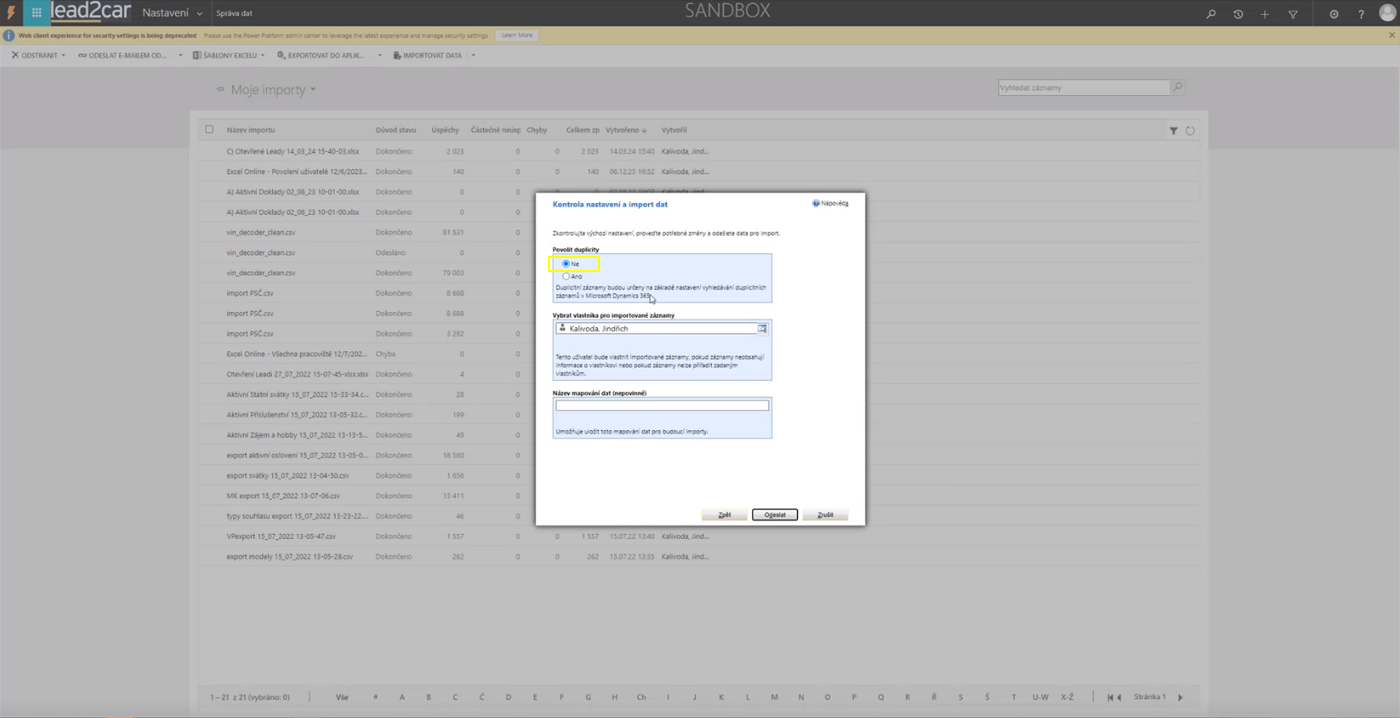
Poté máme možnost zvolit vlastníka importovaných leadů. Nemusíte to být jen vy – například pokud jste vedoucí prodeje, můžete leady přiřadit jednomu z prodejců. Stačí pouze kliknout na lupu napravo od uživatele a poté vybrat možnost „Vyhledat více záznamů“.
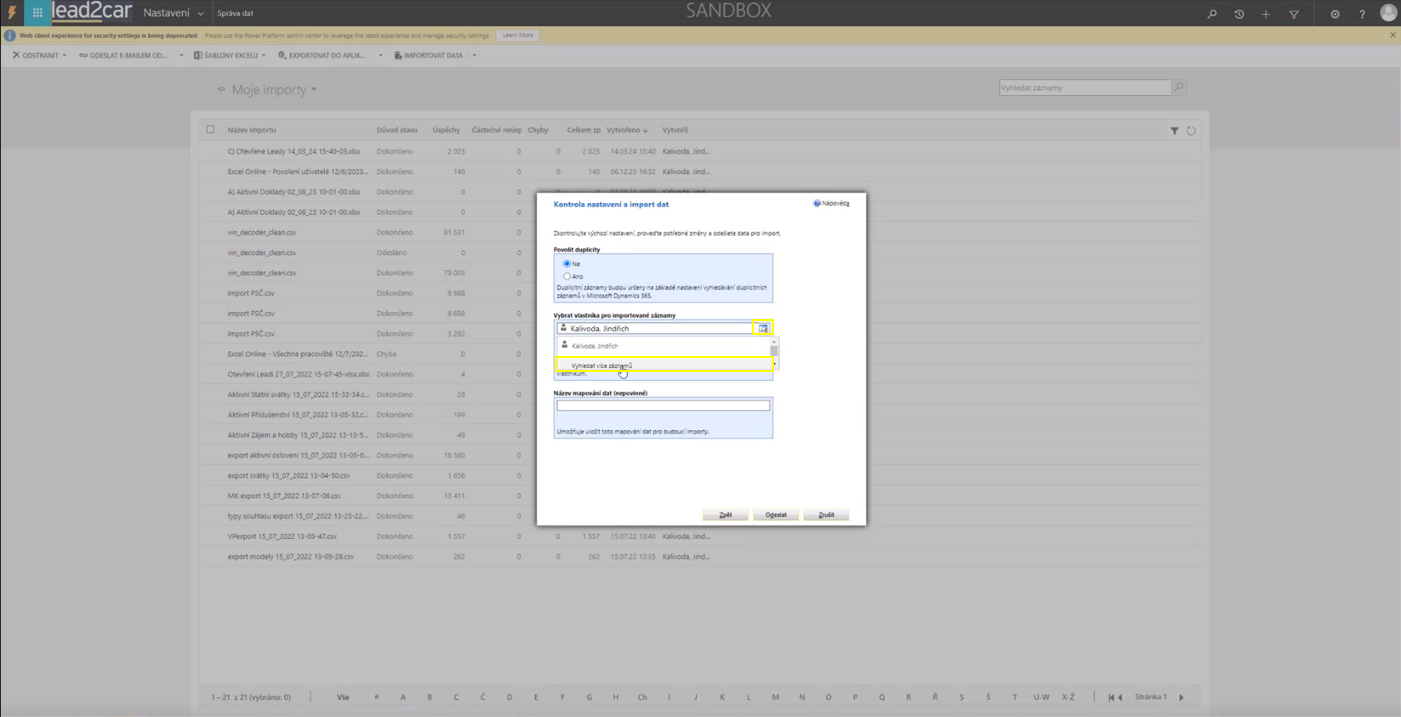
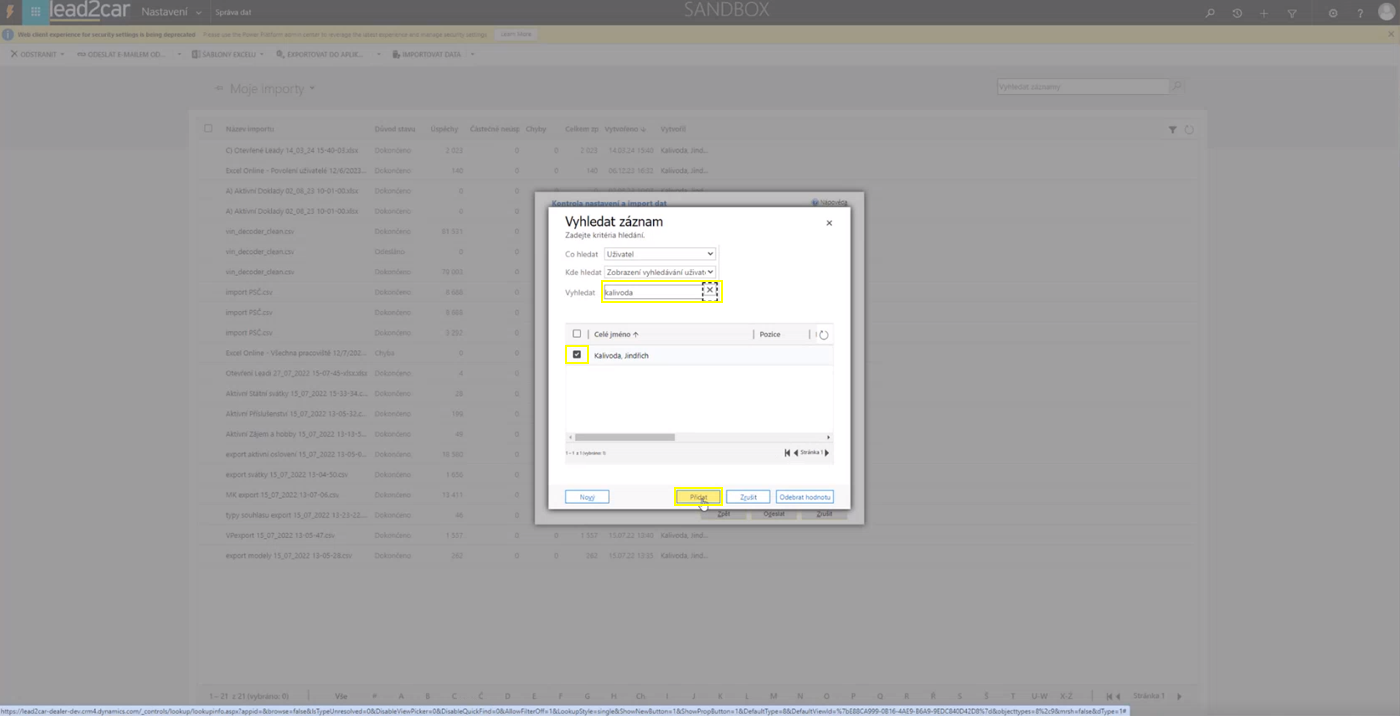
Po kliknutí na „Vyhledat více záznamů“ můžeme vyhledat požadovaného vlastníka. Poté je jeho jméno potřeba zaškrtnout vlevo vedle jeho jména a následně kliknout na „Přidat“.
Odeslání dat k importu
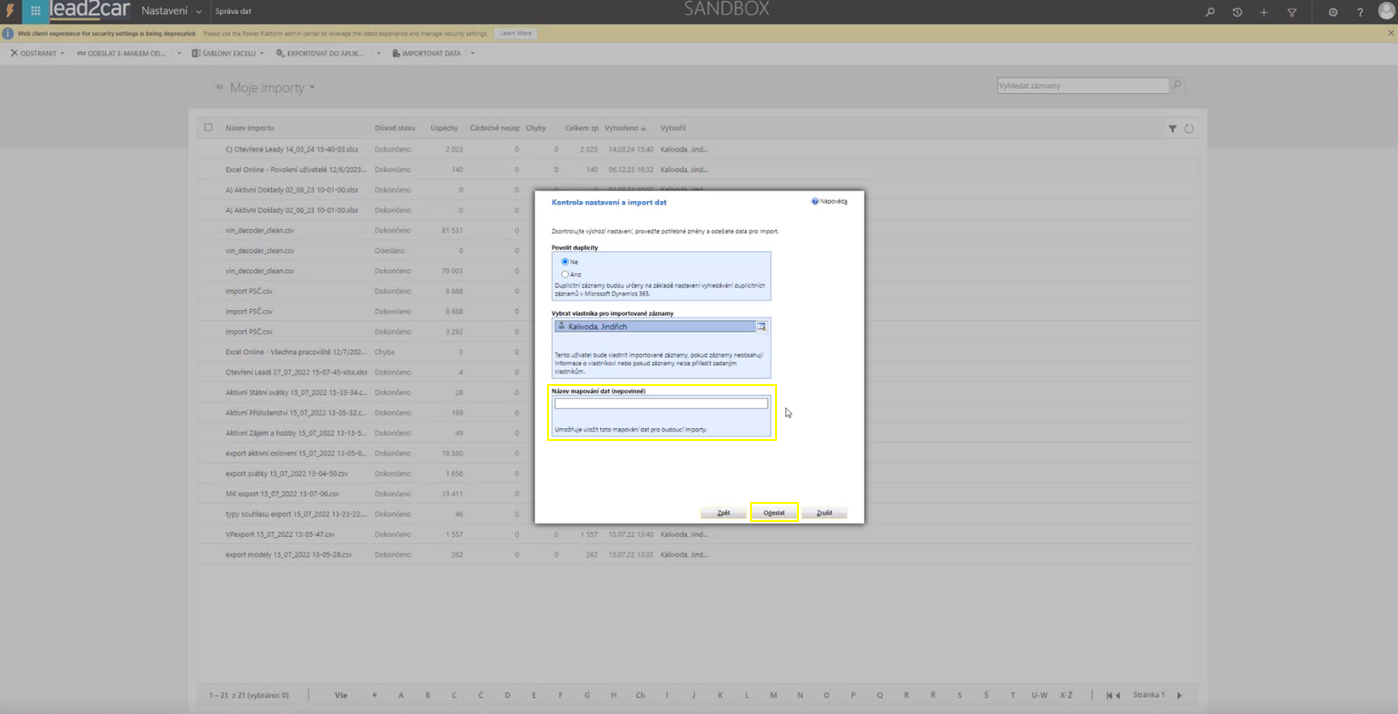
V neposlední řadě je v sekci „Kontrola nastavení a import dat“ možnost vložit název mapování dat. Je to funkcionalita, kterou není potřeba vyplňovat, nicméně, pokud víte, že leady budete nahrávat například každý týden a ten excel bude ve stejném formátu, můžete si tímto způsobem uložit toto vytvořené nastavení. Tím pádem byste příště nemuseli znovu mapovat data a pouze byste zvolili toto nastavení pro ušetření času.
Následně již můžete kliknout na „Odeslat“, čímž se leady odešlou k importu.
Poté se vám jen zobrazí informace, že vaše data byla odeslána k importu. Klikněte na „Dokončit“.
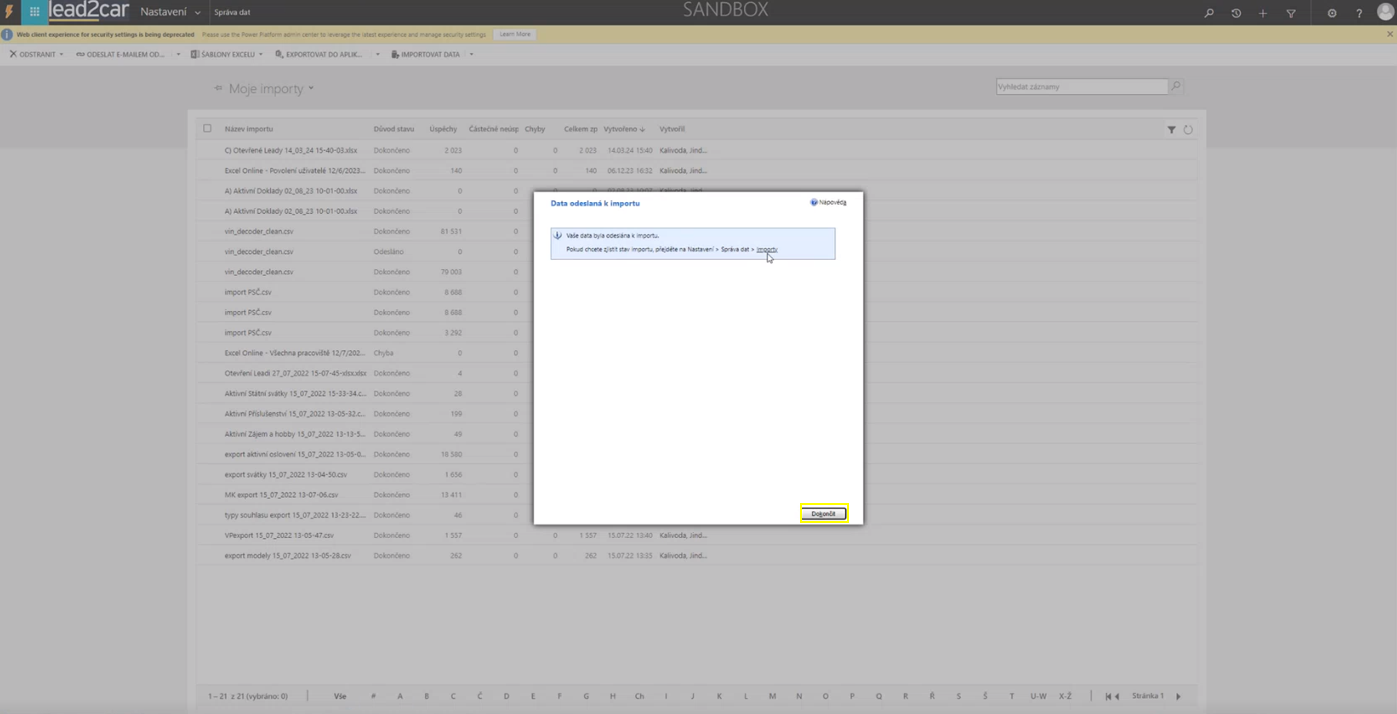
Nový import se vám zobrazí hned nahoře v seznamu „Moje importy“ a po dokončení procesu se u něj zobrazí „Dokončeno“. Naleznete zde i informace i importu, jako například kolik leadů se povedlo/nepovedlo importovat.
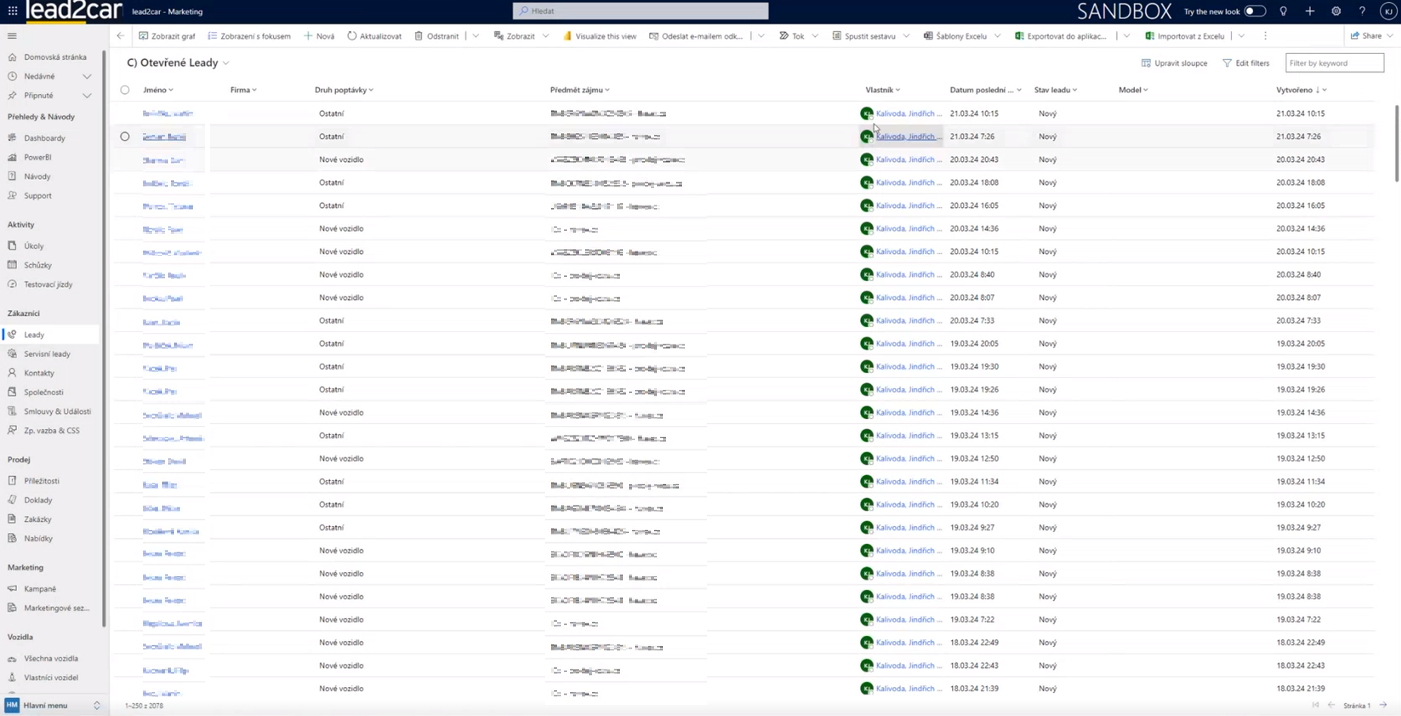
Nyní jsou vaše leady importované a naleznete je v záložce „Leady“ v menu lead2car.
10. Zpracování výkupního leadu:
Tento návod vám ukáže, jak správně zpracovat výkupní lead v systému Lead2Car. Proces zpracování výkupního leadu je podobný zpracování běžného leadu, ale s několika klíčovými rozdíly, zejména na konci procesu.
1. Vytvoření nebo výběr výkupního leadu2. Kontaktování zákazníka
3. Zpracování nabídky výkupu
4. Uzavření výkupního leadu
1. Vytvoření nebo výběr výkupního leadu
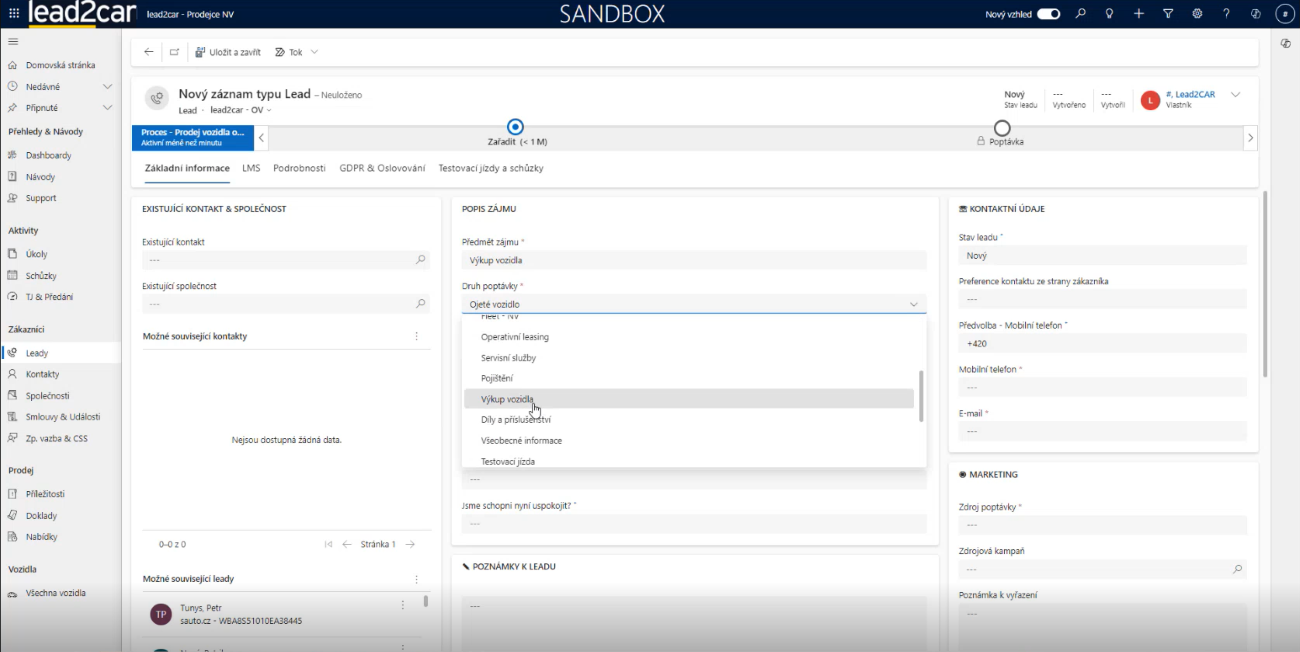
Pokud chcete zpracovat výkupní lead, začněte tím, že vytvoříte nový lead nebo vyberete již existující záznam.
V případě nového leadu zadejte informace o zákazníkovi, jako je jméno, telefonní číslo a další relevantní údaje. Tyto údaje již obvykle máte připravené, protože lead je generován systémem nebo je ručně zadán.
Následně vyplňte další požadované informace, například zdroj poptávky (např. návštěva prodejny) a uložte změny.
2. Kontaktování zákazníka
Po vytvoření nebo výběru leadu je dalším krokem kontaktování zákazníka.
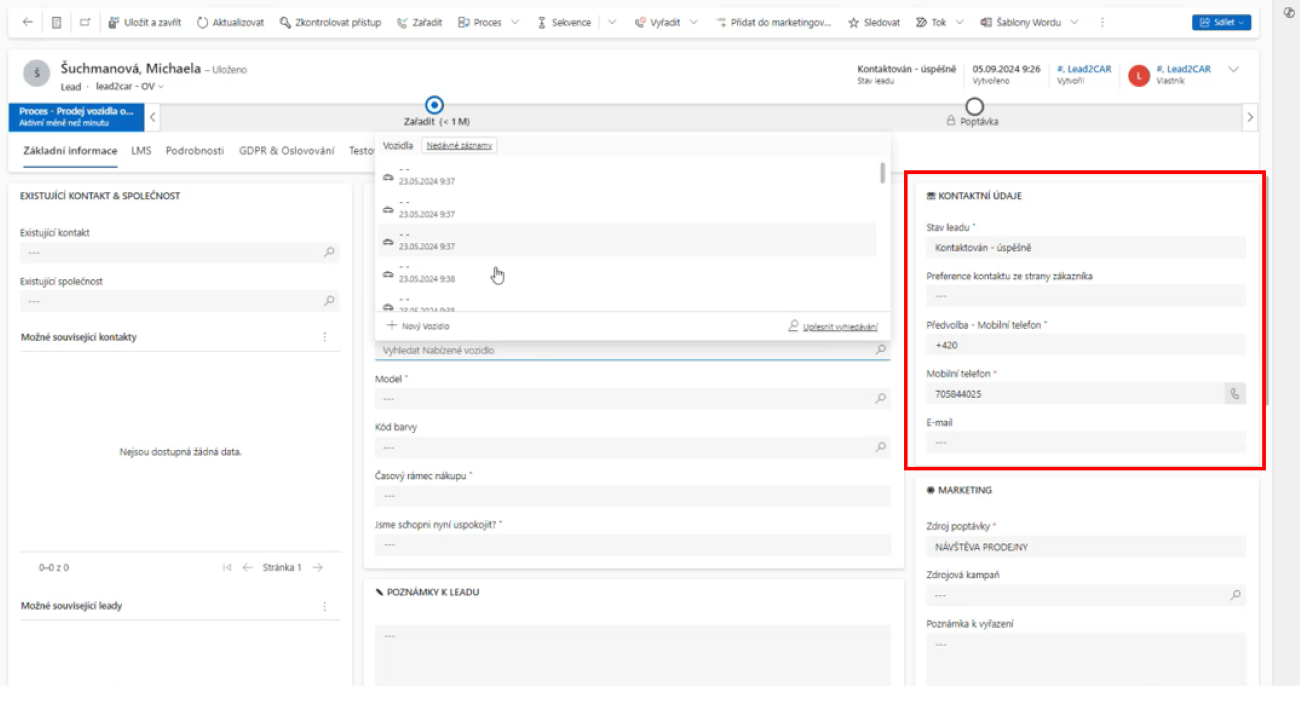
Ze stavu „Nový“, který lead má, když je nově vytvořen, změňte stav na „Kontaktován úspěšně“ nebo „Kontaktován neúspěšně“, podle výsledku kontaktování.
Vyplňte všechny potřebné informace, včetně podrobností o nabízeném vozidle, pokud jsou dostupné.
3. Zpracování nabídky výkupu
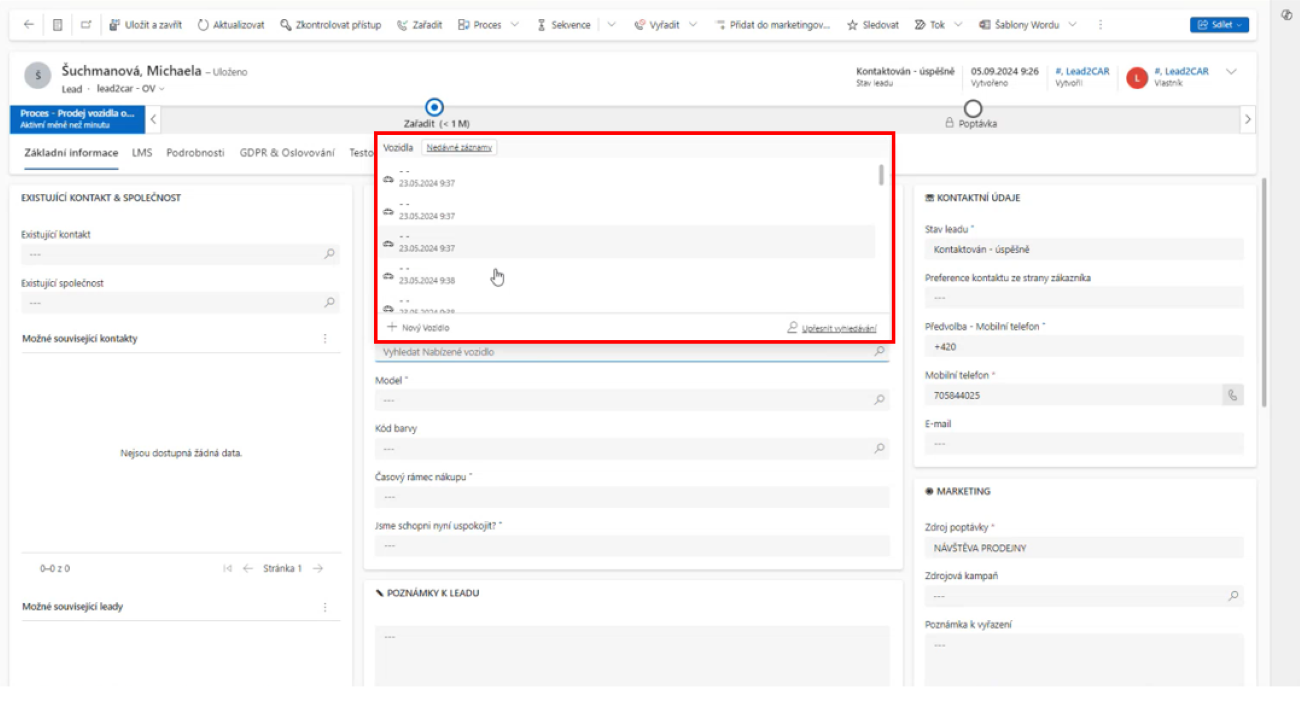
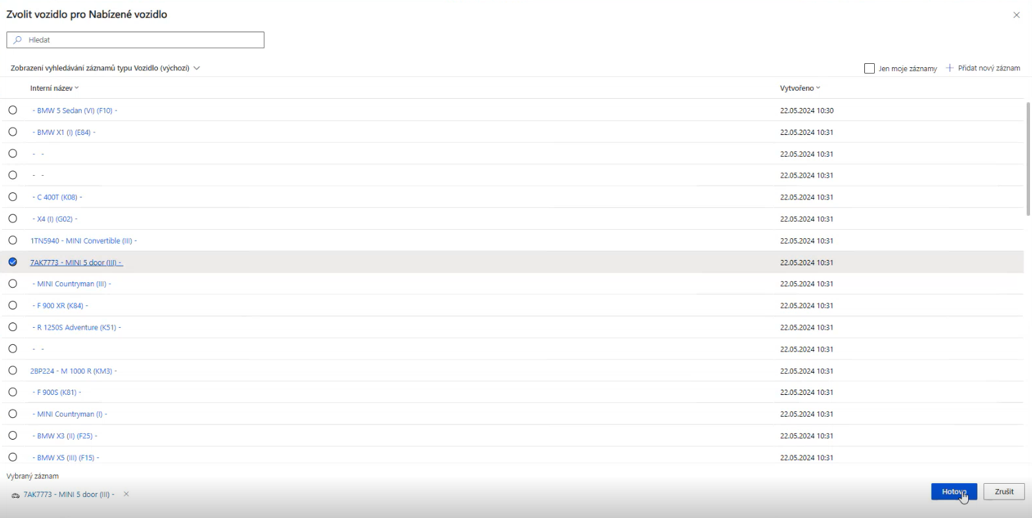
Pokud má zákazník zájem o výkup vozidla a vozidlo je již v databázi, vyberte odpovídající záznam vozidla z nabídky.
Jakmile je výkup buď realizován, nebo nerealizován, je důležité lead správně uzavřít.
4. Uzavření výkupního leadu
Na rozdíl od běžného leadu, kde se po úspěšném uzavření vytváří příležitost, u výkupního leadu se žádná příležitost nevytváří. To je proto, že proces končí realizací nebo nerealizací výkupu.
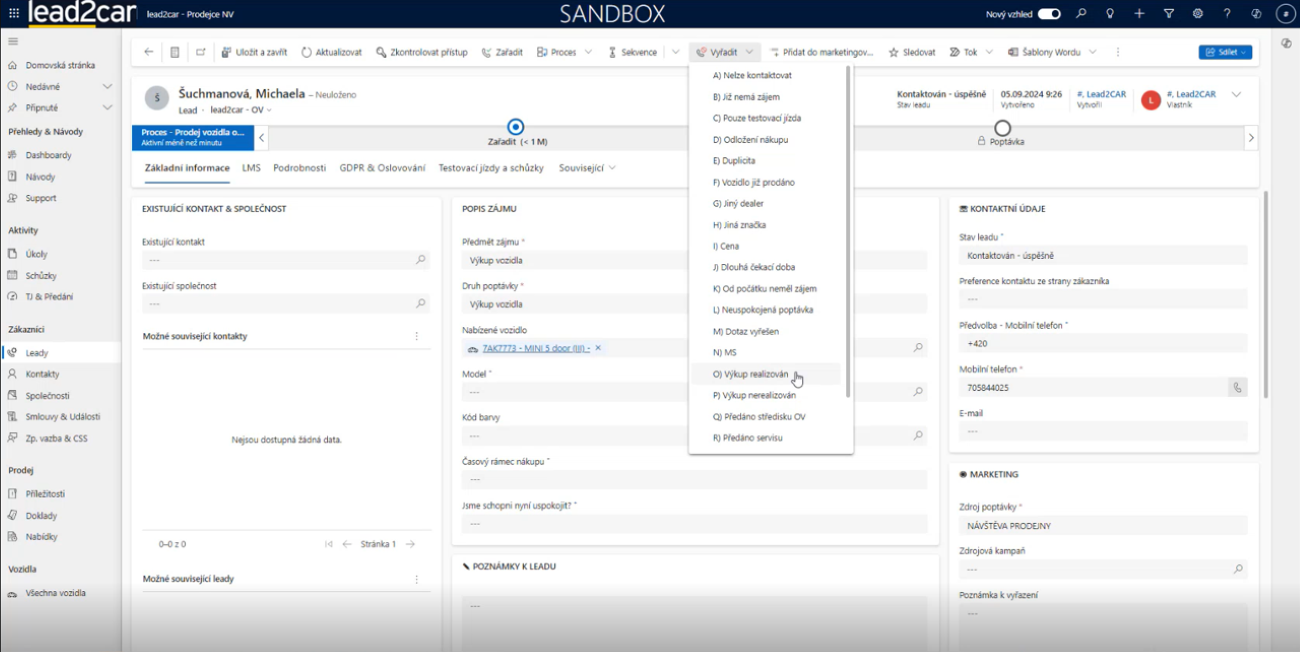
Lead uzavřete jedním z následujících způsobů:
- Výkup realizován: Pokud výkup proběhl úspěšně a vozidlo bylo vykoupeno, změňte stav leadu na „Výkup realizován“.
- Výkup nerealizován: Pokud výkup neproběhl, změňte stav leadu na „Výkup nerealizován“.
Po uzavření leadu se záznam zamkne a je označen jako vyřízený.
Tímto způsobem je výkupní lead kompletně zpracován a uzavřen v systému Lead2Car.
Pokud máte jakékoli dotazy nebo potřebujete další informace, neváhejte nás kontaktovat. Děkujeme za použití systému Lead2Car!
11. Přidání existující společnosti/kontaktu k novému leadu:
Pokud vytváříte nový lead a chcete přidat existující společnost či kontakt, postupujte podle následujícího postupu:
Nejprve vytvořte nový lead.
Klikněte na pole „Existující kontakt“ nebo „Existující společnost“ a začněte psát název společnosti nebo jméno kontaktu.
Z nabízeného seznamu vyberte správný kontakt nebo společnost.
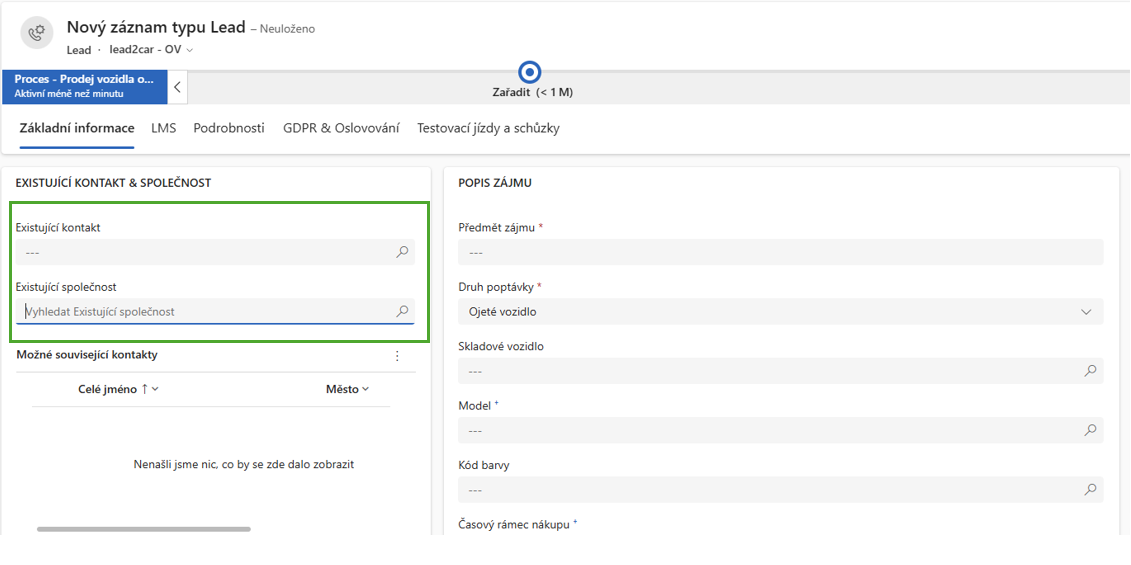
Neklikejte na tlačítko „Nový kontakt“ nebo „Nová společnost“! Tímto tlačítkem by byla založena nová společnost či kontakt – tato pole slouží pro přidání existujících záznamů, nikoliv k založení nových.
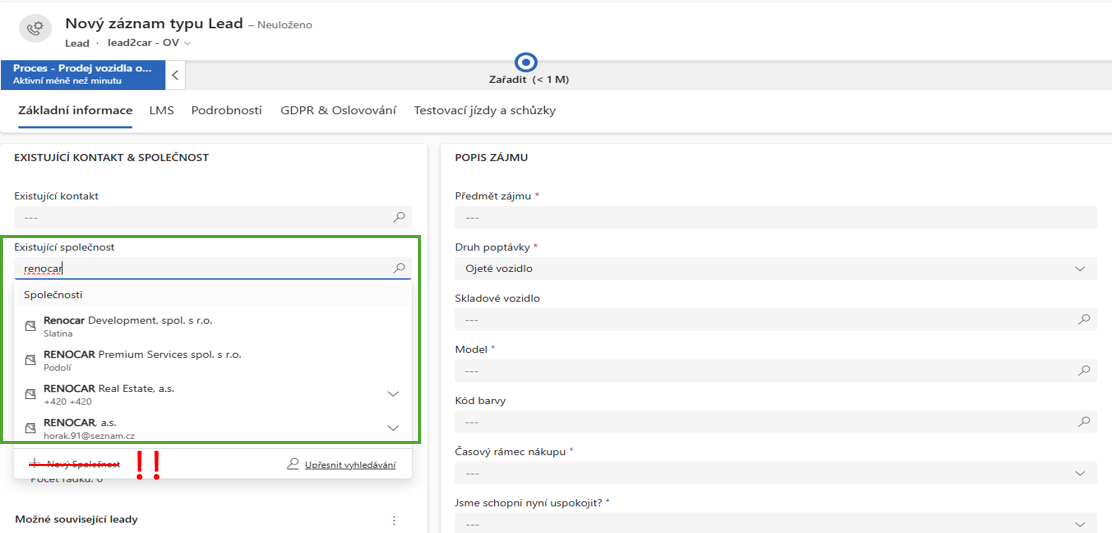
Poznámka: Pokud se v nabídce neobjeví požadovaná společnost nebo kontakt, pokračujte ručním zadáním v sekci níže. Posuňte se dolů k sekci Zákazník a vyplňte dostupné údaje.
Po zařazení leadu se kontakt nebo společnost automaticky vytvoří, není tedy nutné je zakládat jiným způsobem.
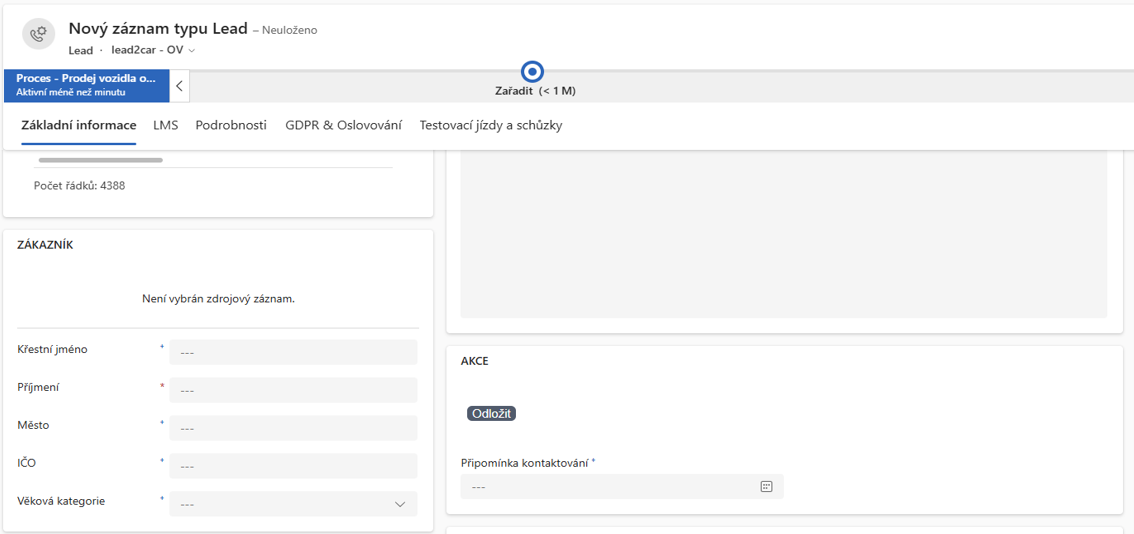
Tímto způsobem můžete efektivně přidat existující společnosti nebo kontakty k novým leadům v systému Lead2Car.
Poslední aktualizace: 05.09.2024