1. Založení záznamu výkupu (Typ Komise)
2. Inzerce vozidla na web (vč. primární ceny)
3. Nabídková cena pro inzerci + cenové kroky
4. Vytvoření leadu
5. Zařazení leadu
6. Obchodní příležitost
7. Editace záznamu výkupu
8. Rezervace vozidla v systému Lead2Car
9. Zálohová faktura
10. Doklad výkupu
11. Změnění záznamu výkupu (Typ výkup)
12. Vystavení FA ze strany dodavatele vozidla
13. Příjemka OV/BPS
14. Doklad "v prodeji"
15. Smlouva
16. Daňový doklad
17. Předávací protokol
Prodej OV - Komisní prodej
Kompletní návod pro zpracování a prodej vozidel v komisním režimu.
1. Založení záznamu výkupu (Typ Komise)
Záznam pro Komise se zakládá do příslušného pořadače Ojeté vozy.
Jako Typ objednávky zvolte „Komise“, vyplňte potřebné údaje: Druh vozu, Stav km, VIN, Majitel/Dodavatel, Nákupní cena, prodejní cena.
Další postup je téměř shodný s procesem pro typ „Výkup“ s tím rozdílem, že vozidlo se naskladňuje až těsně před prodejem.

2. Inzerce vozidla na web (vč. primární ceny)
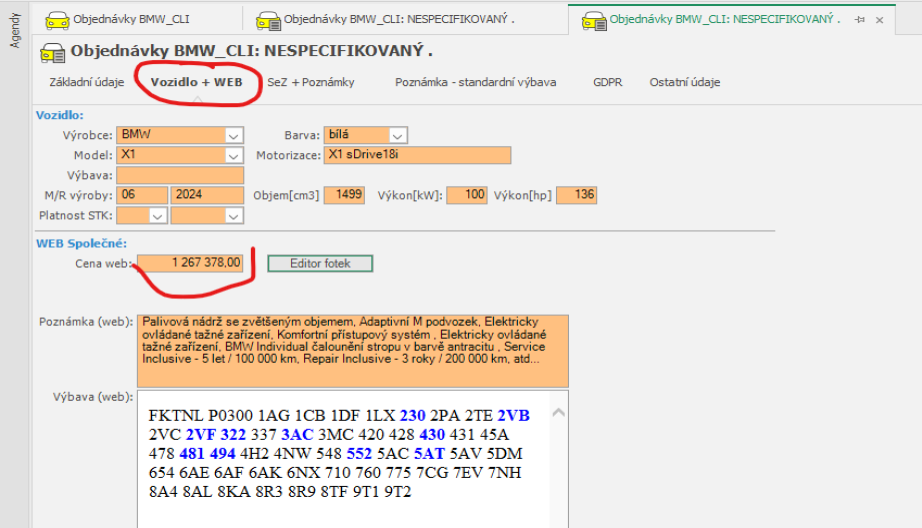
Inzerci BB vozidla na Web a TipCars nastavíte v záložce Vozidlo + Web, kde vyplníte všechny potřebné údaje a nahrajete fotky vozu.
3. Nabídková cena pro inzerci + cenové kroky
Tento návod popisuje postup, jak nastavit a upravit nabídkovou cenu skladového vozidla pro inzerci na inzertních portálech prostřednictvím systému Lead2Car.
1. Informace o cenách a slevách
Informace o ceně skladového vozidla najdete v záložce "Základní informace" v sekci "Ekonomika vozidla a zákazník". Zde jsou uvedeny následující informace:
- Ceníková cena
- Nabídková cena
- Aktuální sleva
2. Použití kalkulačky pro výpočet slevy
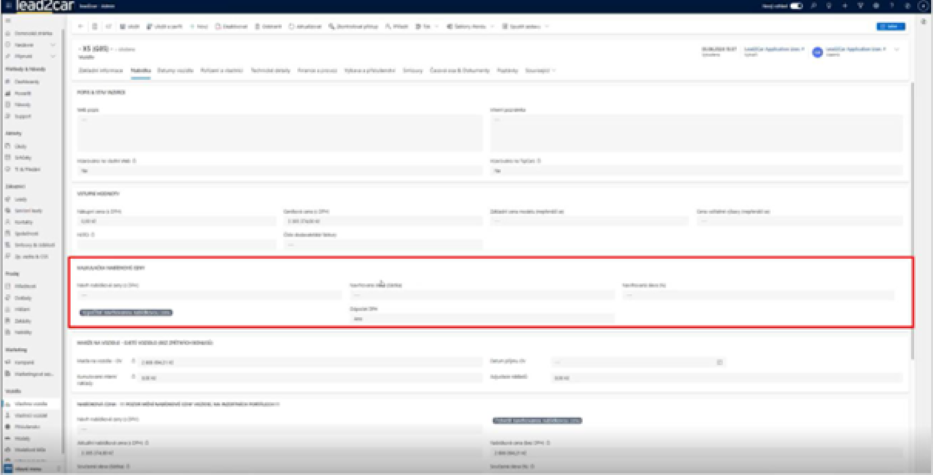
V záložce "Nabídka" je k dispozici také kalkulačka, kterou můžete použít k výpočtu slevy na vozidlo. Můžete zadat buď procentuální slevu, nebo slevu v absolutní částce. Po zadání slevy stiskněte tlačítko kalkulačky a systém vypočítá novou nabídkovou cenu.
Po výpočtu nové ceny je nutné kliknout na tlačítko "Potvrdit", aby se změna projevila na inzertních portálech.
3. Nastavení nabídkové ceny
V záložce "Nabídka" můžete upravit nabídkovou cenu vozidla. Upozornění: Jakmile zde změníte nabídkovou cenu, automaticky se tato změna projeví na inzertních portálech.
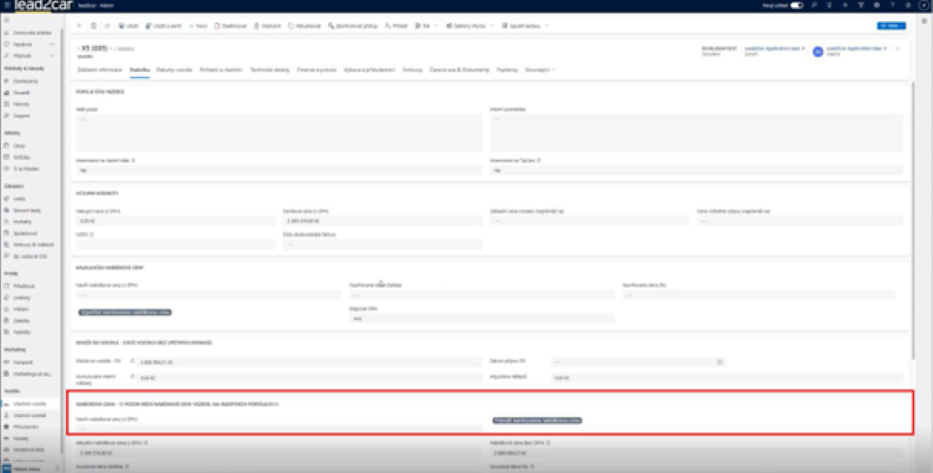 Pro úpravu nabídkové ceny jednoduše zadejte novou cenu do příslušného pole a
potvrďte kliknutím na tlačítko "Potvrdit".
Pod tabulkou na kartě "Nabídka" můžete také vidět historii všech změn cen, včetně toho,
kdo změnu provedl a kdy byla změna provedena. Tato funkce vám umožňuje snadno sledovat
veškeré úpravy cen a zajišťuje transparentnost při správě nabídek.
Upozornění: Potvrzením nové ceny v systému Lead2Car dojde ke změně nabídkové ceny na
všech propojených inzertních portálech. Buďte opatrní při změnách cen, protože tyto změny se
okamžitě promítnou na inzertních portálech a mohou ovlivnit vaše prodejní strategie.
Pro úpravu nabídkové ceny jednoduše zadejte novou cenu do příslušného pole a
potvrďte kliknutím na tlačítko "Potvrdit".
Pod tabulkou na kartě "Nabídka" můžete také vidět historii všech změn cen, včetně toho,
kdo změnu provedl a kdy byla změna provedena. Tato funkce vám umožňuje snadno sledovat
veškeré úpravy cen a zajišťuje transparentnost při správě nabídek.
Upozornění: Potvrzením nové ceny v systému Lead2Car dojde ke změně nabídkové ceny na
všech propojených inzertních portálech. Buďte opatrní při změnách cen, protože tyto změny se
okamžitě promítnou na inzertních portálech a mohou ovlivnit vaše prodejní strategie.
4. Vytvoření leadu
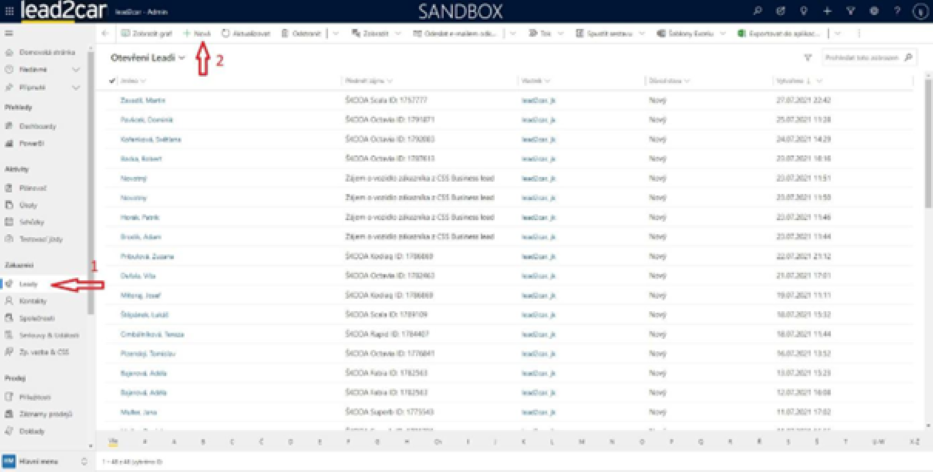
Nejprve z levého menu vyberte možnost "Leady". Následně pro vytvoření nového leadu vyberte z horního panelu možnost "+ Nová".
5. Zařazení leadu
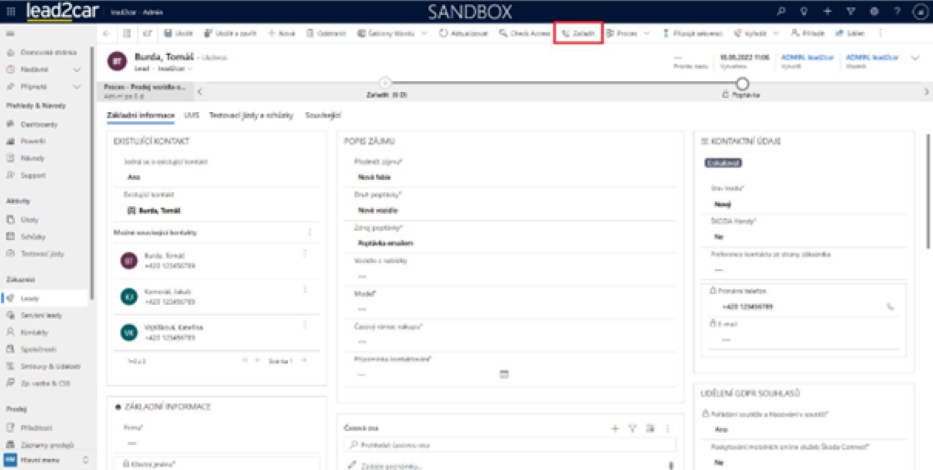
Nejprve z levého menu vyberte možnost "Leady". Následně otevřete ze seznamu ten lead, který je třeba zařadit. Pro zařazení leadu mezi kontakty (tedy deaktivaci leadu a vytvoření kontaktu) zvolte možnost "Zařadit" na horním panelu. Pokud je vše v pořádku, současný lead se deaktivuje a vytvoří se z něj nový kontakt.
6. Obchodní příležitost
Poté, co se z vytvořeného leadu vrátíte zpět do HeN na pořadač "Obchodní příležitost", klikněte na tlačítko "Založení/aktualizace objednávky". Tímto dojde k otevření původního záznamu Výkupu příslušného vozidla v komisi.
7. Editace záznamu výkupu
Na otevřený záznam Výkupu do pole "Zákazník 2" doplníte údaje nového zákazníka z leadu v L2C. Na základě informací z L2C je možno upravit nebo doplnit prodejní cenu.
8. Rezervace vozidla v systému Lead2Car
Tento návod popisuje postup, jak vytvořit rezervaci vozidla buď přímo na vozidle, nebo z příležitosti v systému Lead2Car.
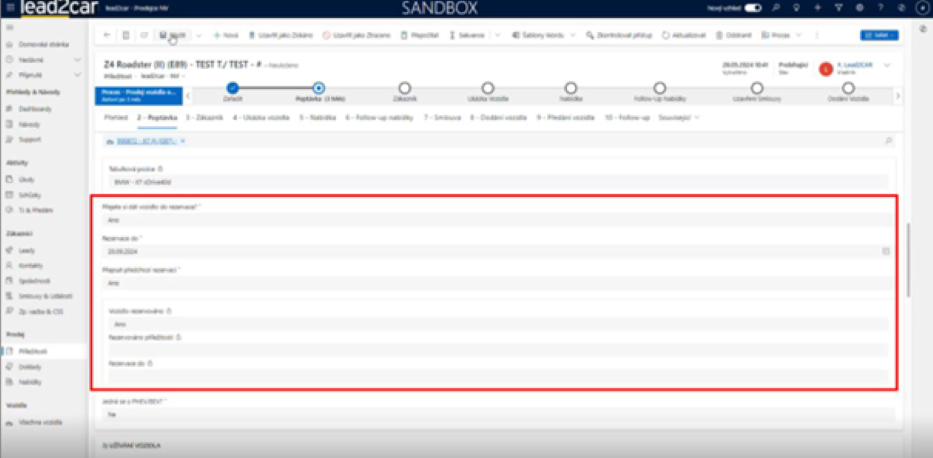
1. Rezervace z příležitosti
Rezervaci vozidla můžete vytvořit přímo z příležitosti. Tento způsob je rychlejší, protože systém automaticky přenese informace z příležitosti na vozidlo.
- Otevřete příležitost, ke které chcete vytvořit rezervaci. Ujistěte se, že v příležitosti je vyplněno pole „Skladové vozidlo“.
- Systém vás upozorní, pokud je vozidlo již rezervováno. V takovém případě je potřeba domluvit se s předchozím rezervujícím, zda může být rezervace přepsána, či nikoliv.
- Pokud vozidlo není rezervováno, vyplňte datum rezervace „Rezervace do“ a případně přidejte poznámku.
- Klikněte na „Uložit“ nebo pokračujte dále v procesu.
2. Rezervace přímo na vozidle
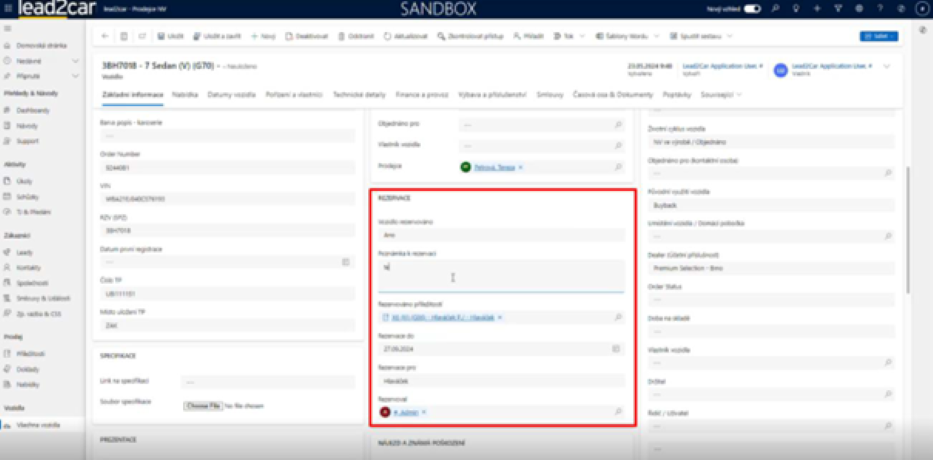
Rezervaci lze také vytvořit přímo na kartě vozidla.
- Otevřete kartu vozidla, které chcete rezervovat.
- Najděte sekci „Rezervace“ a nastavte pole „Vozidlo rezervováno“ na „Ano“.
- Vyplňte pole „Rezervace do“ (datum, do kdy má být vozidlo rezervováno) a „Rezervoval“ (osoba, která rezervaci provedla).
- Přidejte případnou poznámku nebo příležitost, pro kterou je rezervace vytvářena.
- Klikněte na „Uložit“.
9. Zálohová faktura
Výši zálohové platby dohodnuté se zákazníkem vyplníte do příslušného políčka a zadáte "Platební podmínku". Následně můžete stisknutím tlačítka "Vytvořit zálohu" vytvořit zálohovou fakturu pro budoucího zákazníka.
10. Doklad výkupu
Před prodejem je třeba na dokladu výkupu změnit typ na "Výkup" a založit a připojit záznam došlé faktury.
11. Změnění záznamu výkupu (Typ výkup)
Před zahájením prodeje je nutné změnit typ záznamu výkupu na "Výkup". Tento krok zahrnuje aktualizaci záznamu a přidání příslušných údajů o zákazníkovi a vozidle.

13. Příjemka OV/BPS
V této fázi dochází k naskladnění vozidla, což provedete stisknutím tlačítka "Naskladnění vozu", a následně realizujte příjemku kliknutím na tlačítko "Realizace příjemky" na horní liště (ribonu).
Po dokončení tohoto kroku bude stav objednávky změněn na "Naskladněno".
14. Doklad "v prodeji"
Ze záznamu Výkupu se tlačítkem „Zahájení prodeje“ vytvoří záznam do příslušného pořadače „Ojeté vozy k prodeji XXX“, kam se propíší údaje o vozu zadané ve výkupní objednávce (VIN, SPZ, Model, atd.) a údaje nového zákazníka z leadu v L2C. V této chvíli je také možné vystavit zálohovou fakturu, pokud ještě nebyla vystavena na záznamu Výkupu.
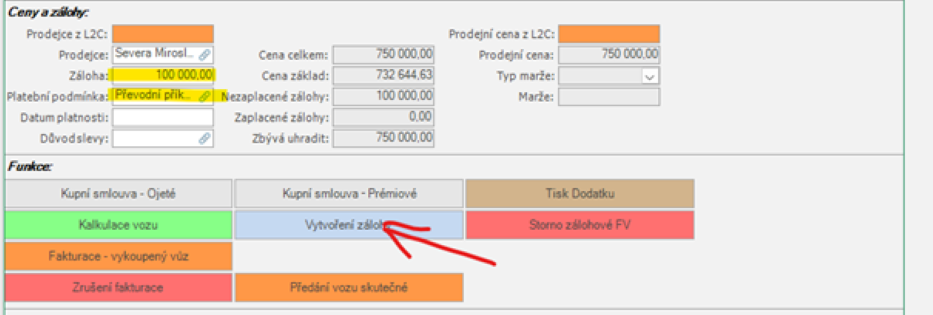
Je také vhodné zadat plánovaný termín předání „Plánovan. Předání“ (naleznete v horní části objednávky – následně se tiskne na kupní smlouvu), Prodejce, Platební podmínku, datum podpisu.
15. Smlouva
V tuto chvíli můžete zákazníkovi stisknutím tlačítka "Kupní smlouva" vytvořit PDF soubor s kupní smlouvou.
Pokud potřebujete sepsat Dodatek ke smlouvě, tak jej můžete vytvořit tak, že dohodnuté záležitosti napíšete do okénka „Dodatek ke smlouvě“ na záložce SeZ + Poznámky. Dodatek následně vytisknete tlačítkem „Tisk dodatku“ a provedete elektronický podpis. Dodatek je pevně svázán s číslem objednávky, které se týká. Pokud dodatků máte více a potřebujete je číslovat, tak číslo dodatku napište přímo do textu.
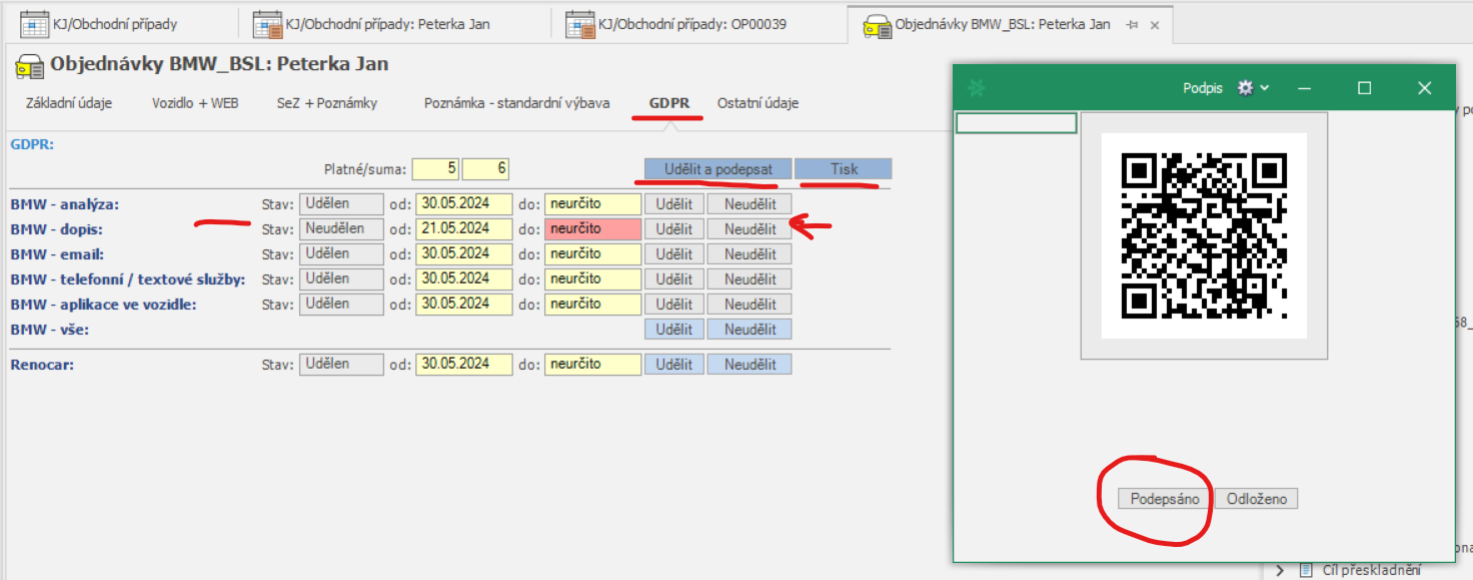
Během procesu prodeje vozu je nutné vyřídit záležitosti GDPR a k vyřízení tohoto úkonu je vhodné mít zákazníka fyzicky přítomného! Celý proces pak vypadá takto: Pokud jste na Objednávce, tak vyberte GDPR a objeví se vám takovéto okno. Dále klikněte na tlačítko „Udělit a podepsat“ a otevře se vám okno s QR kódem, který můžete načíst do tabletu a nechat zákazníkem podepsat. Jakmile se tak stane, tak klikněte na „Podepsáno“ a tímto se udělí souhlas se všemi možnostmi. Pokud by si kupující některý ze způsobů nepřál schválit, tak jej zrušíte kliknutím na tlačítko „Neudělit“. Alternativní možností, jak GDPR vyřídit, je kliknout na tlačítko „Tisk“, vytvořit si PDF a to nechat zákazníka na tabletu nebo po tisku na papír podepsat.
16. Daňový doklad
Nejprve zkontrolujte, že je vyplněný správný prodejce! Fakturu následně vystavíte zákazníkovi stisknutím tlačítka „Fakturace-vykoupený vůz“. Vytvořená faktura se zobrazí a zároveň se ve formátu PDF uloží do EDM nebo ji naleznete v patičce na „Faktury vydané – hlavička“. Po vyfakturování dojde k uzavření Objednávky (přesune se do archivu) a již nebude možné záznam upravovat!
Po vyfakturování vozidla dojde k ukončení Objednávky a ta již nebude v původním pořadači! Jakmile budete potřebovat v procesu pokračovat k dalším krokům, tak vyfakturovanou Objednávku najdete v těchto pořadačích: 1. konkrétní Archiv objednávek příslušného útvaru (Např. pokud objednávka byla vytvořena v pořadači Objednávky BMW_BSL, tak ji najdete v pořadači Archiv objednávek BMW_BSL). 2. Archiv objednávek vše. 3. Všechny zakázky na NV a OV. Pokud již uzavřenou/vyfakturovanou objednávku budete chtít převést opět do aktivního stavu, tak to provedete spuštěním funkce Změna stavu.
17. Předávací protokol
Poté, co proběhnou předchozí úkony a již má pouze dojít k fyzickému předání vozu zákazníkovi, vyhledejte v kterémkoli z výše uvedených pořadačů požadovanou Objednávku a otevřete ji. Nyní klikněte na tlačítko „Předání vozu skutečné“. Zobrazí se takovéto dialogové okno, kde bude předvyplněné datum, ve kterém úkon provádíte a toto datum můžete dle libosti změnit.
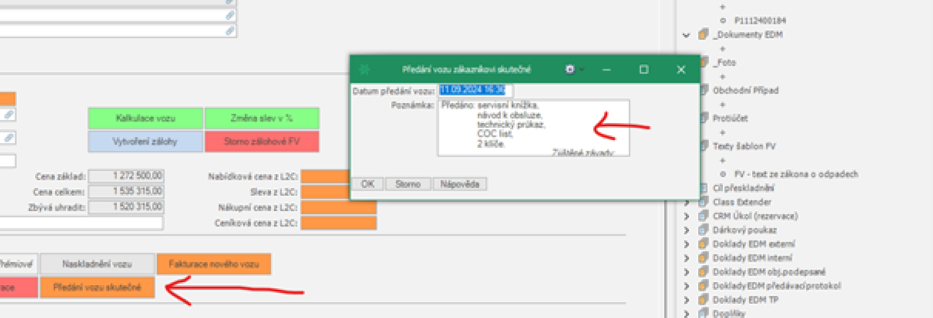
V zobrazeném dialogu je Poznámka, kde jsou vyjmenovány věci, které mají být předány současně s vozidlem a tento seznam můžete libovolně upravit. Údaje, které zde zadáte, se vytisknou na Předávací protokol, který se vytvoří po stisknutí tlačítka OK.
Dodatek
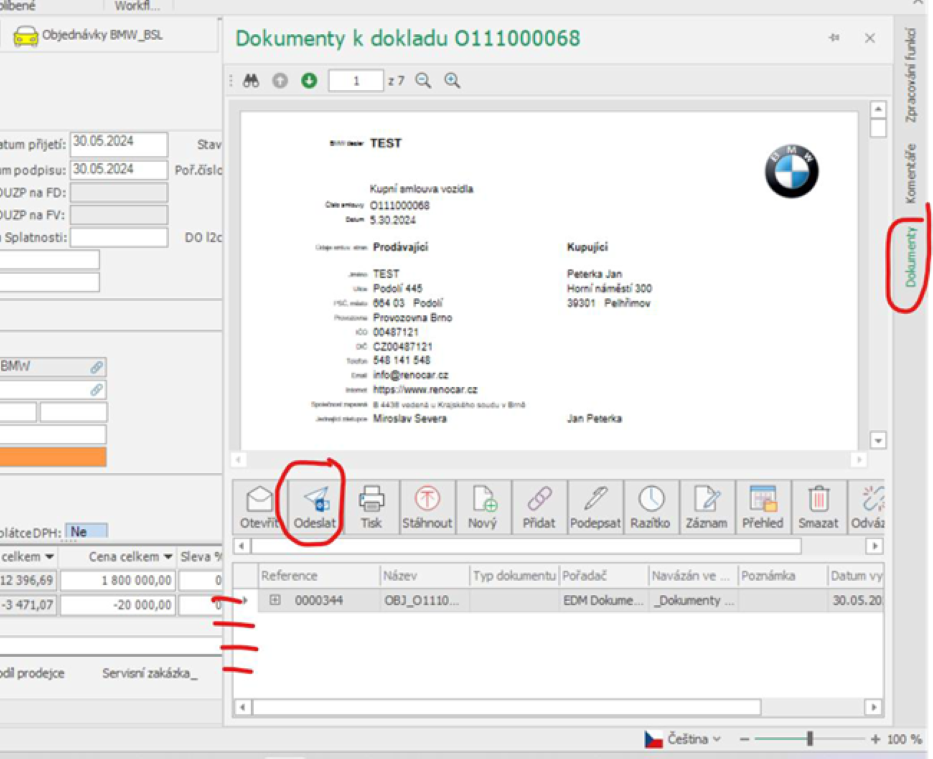
Pokud potřebujete odeslat dokumenty zákazníkovi e-mailem, můžete je nalézt v tzv. dynamických vztazích ve složce „Dokumenty EDM“. Zde se shromažďují různé vytvořené dokumenty, jako jsou objednávky, zálohové faktury, faktury, atd.
Pro odeslání vybraných dokumentů klikněte na text „Dokumenty“, čímž se otevře nové okno. Zde uvidíte pod sebou všechny dostupné dokumenty. Vyberte jeden nebo více z nich, které chcete zákazníkovi odeslat, a klikněte na tlačítko „Odeslat“. Tím se otevře nový e-mail v Outlooku s vybranými dokumenty jako přílohou, připravenými k odeslání.